¶ Was ist neu?
¶ ab Version 3.6
- Benutzer*innen mit der Rolle Administrator können in den Einstellungen einer Organisationseinheit über Manager E-Mails kopieren die E-Mailadressen aller Benutzer*innen mit der Rolle Manager dieser Organisationseinheit kopieren.
- Statistiken zu absolvierten Prüfungen, Übungen und verwendeten Aufgabentypen können im Rahmen der Learning Analytics Beta für Benutzer*innen mit der Rolle Administrator aktiviert werden.
¶ ab Version 3.5
- Benutzer*innen mit der Rolle Manager können Aufgaben aus dem UCAN-Fragenpool importieren. Die Funktion muss zuvor von Benutzer*innen mit der Rolle Administrator aktiviert werden.
¶ Allgemeines
In Dynexite werden alle Prüfungsaufgaben eines Instituts oder Lehrstuhls in einer Organisationeinheit erstellt und verwaltet. Benutzer*innen mit der Rolle Administrator weisen allen Mitgliedern einer Organisationseinheit eine oder mehrere Benutzerrollen zu.
RWTH-spezifische Information: Falls Sie noch keinen Dynexite-Account besitzen, wenden Sie sich an das E-Prüfungs-Team. Geben Sie dabei den Namen Ihrer Organisationseinheit sowie ggf. gewünschte Rollen an.
¶ Nutzerprofil
Ein Klick auf Ihren Benutzernamen öffnet die Seite Profil.

Hier können Sie Ihr Passwort und die Systemsprache ändern.
Eine Änderung der Spracheinstellung betrifft ausschließlich Menüs und Schaltflächen. Deutschsprachige Aufgaben können durch Umstellen der Sprache nicht automatisch in englischer Sprache angezeigt werden. Aufgaben in unterschiedlichen Sprachen müssen jeweils manuell erstellt werden.
Aktivieren Sie die Checkbox Zusätzliche Daten anzeigen, um die IDs der Aufgaben innerhalb einer Organisationseinheit oberhalb der jeweiligen Aufgaben anzuzeigen.
¶ Benutzerrollen und ihre Funktionen
In Dynexite stehen folgende Benutzerrollen zur Verfügung:
| Symbol | Rolle |
|---|---|
 |
Administrator |
 |
Manager |
 |
Autor |
 |
Architekt |
 |
Gutachter (Reviewer) |
| / | Korrektor |
¶ Welche Benutzerrolle habe ich?
Benutzerrollen können je nach Organisationseinheit unterschiedlich sein. Ihre Rolle innerhalb einer Organisationseinheit finden Sie im Register Einstellungen im Bereich Mitglieder auf Ihrer Namenskachel.
¶ Befugnisse nach Rollen
| Befugnis | Administrator | Manager | Autor | Gutachter | Architekt |
|---|---|---|---|---|---|
| Benutzer-Account erstellen | ✅ | ❌ | ❌ | ❌ | ❌ |
| Benutzer-Account löschen | ✅ | ❌ | ❌ | ❌ | ❌ |
| Organisationseinheit erstellen | ✅ | ❌ | ❌ | ❌ | ❌ |
| Organisationseinheit löschen | ✅ | ❌ | ❌ | ❌ | ❌ |
| Modul erstellen | ✅ | ✅ | ❌ | ❌ | ❌ |
| Modul löschen | ✅ | ✅ * | ❌ | ❌ | ❌ |
| Prüfung erstellen | ✅ | ❌ | ❌ | ❌ | ✅ |
| Prüfung / Übung löschen | ✅ | ✅ * | ❌ | ❌ | ❌ |
| Aufgabe erstellen | ✅ | ❌ | ✅ | ❌ | ❌ |
| Aufgabe archivieren | ✅ | ❌ | ✅ | ❌ | ❌ |
| Aufgabe begutachten | ✅ | ❌ | ❌ | ✅ | ❌ |
| Aufgabe klonen | ✅ | ✅ | ✅ | ✅ | ✅ |
* Nur möglich, wenn keine Prüfungsdaten enthalten sind.
Rollenkombinationen sind üblich. Soll ein Manager beispielsweise auch Aufgaben erstellen und begutachten, benötigt die Person zusätzlich die Rollen Autor und Gutachter.
¶ Administrator
Benutzer*innen mit der Rolle Administrator sind automatisch Manager aller Organisationseinheit. Sie können sämtliche Aufgaben ausführen, die Benutzer*innen mit der Rolle Manager innerhalb ihrer jeweiligen Organisationseinheiten übernehmen.
Zusätzlich können Benutzer*innen mit der Rolle Administrator Einstellungen im Menü Administration verwalten.
¶ Besondere Funktionen
¶ Kopieren der E-Mailadressen von Managern
Benutzer*innen mit der Rolle Administrator können in den Einstellungen einer Organisationseinheit über Manager E-Mails kopieren die E-Mailadressen aller Benutzer*innen mit der Rolle Manager dieser Organisationseinheit kopieren. Die E-Mailadressen von Benutzer*innen mit der Rolle Administrator werden dabei nicht berücksichtigt.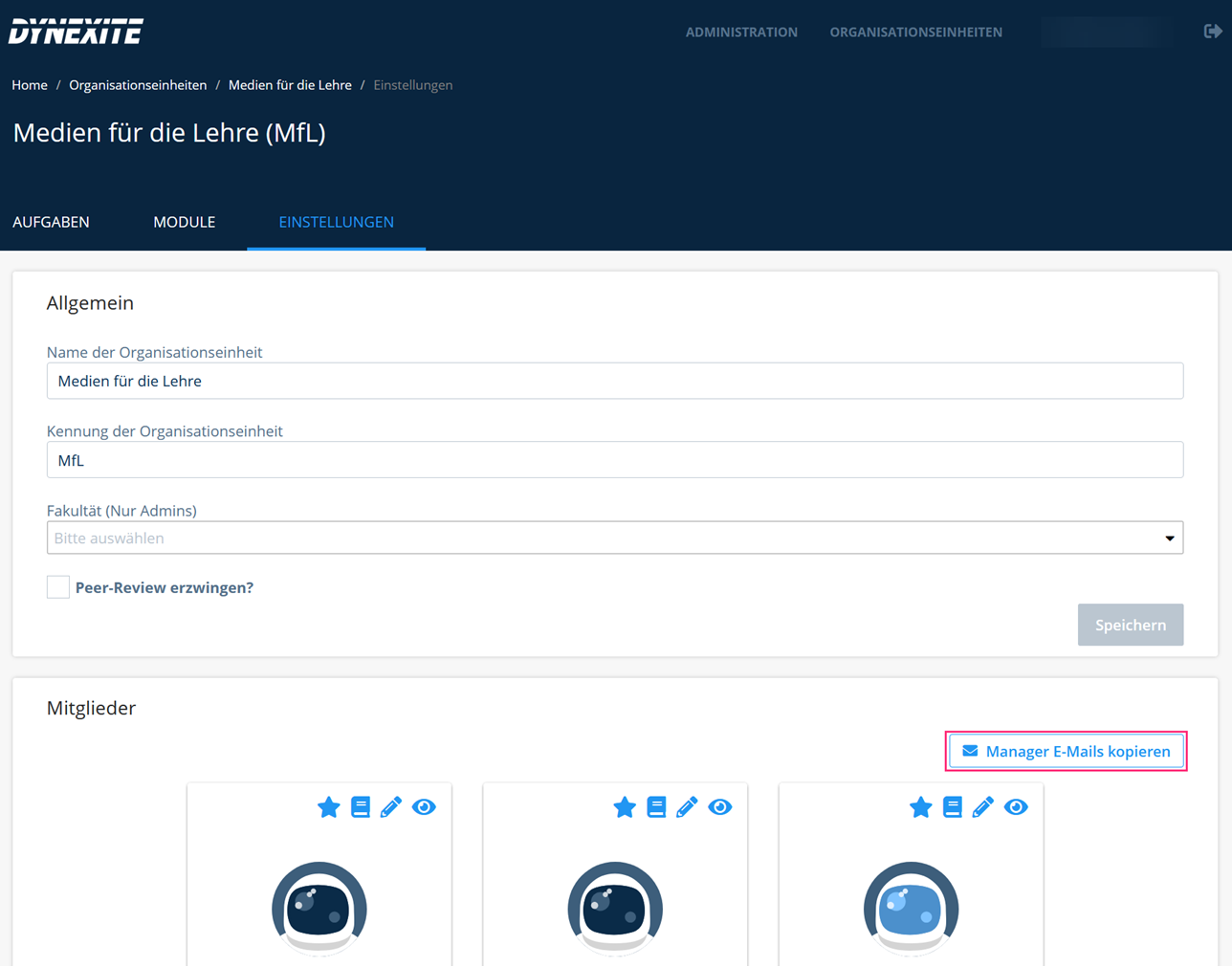
¶ Learning Analytics für Dynexite (POLARIS)
Benutzer*innen mit der Rolle Administrator können Statistiken zu absolvierten Prüfungen und Übungen sowie den verwendeten Aufgabentypen einsehen.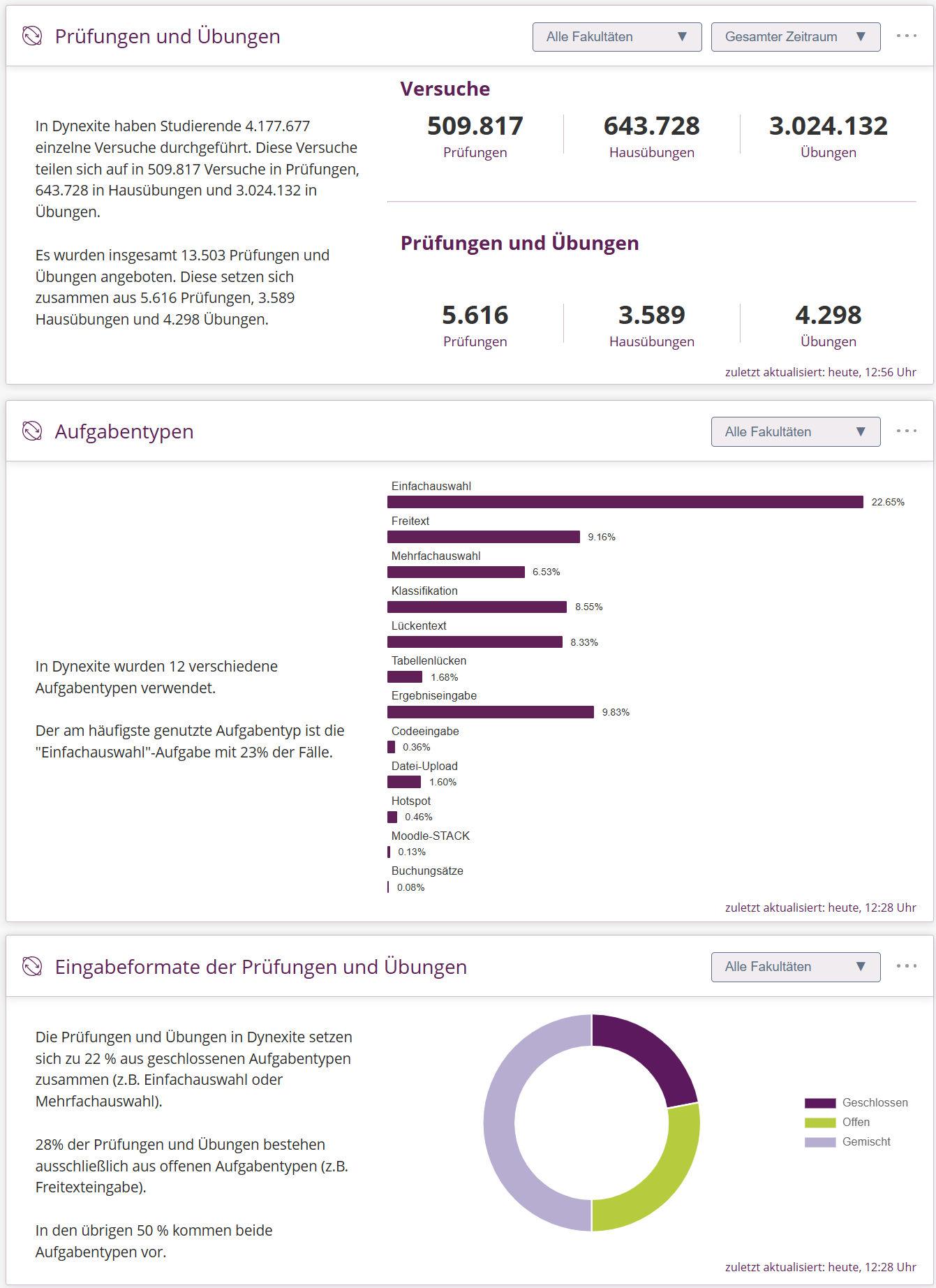
Hierzu muss an der eigenen Hochschule ein POLARIS-System aktiv sein.
¶ Manager
¶ Allgemeine Funktionen
Benutzer*innen mit der Rolle Manager sind einer Organisationseinheit zugeordnet und verwalten diese. Sie können:
- Benutzer*innen zur Organisationseinheit hinzufügen oder entfernen,
- Benutzer*innen der Organisationseinheit Benutzerrollen zuweisen oder entziehen,
- Aufgaben und Veröffentlichungen innerhalb der Organisationseinheit lesen,
- Module und Prüfungsentwürfe löschen, sofern keine Prüfungsdaten enthalten sind,
- Daten aus dem UCAN-System importieren, wenn die Funktion durch Benutzer*innen mit der Rolle Administrator in den Benutzereinstellungen unter Zusätzliche Rollen aktiviert wurde.
¶ Neue Benutzer*innen hinzufügen
Wenn Sie neue Benutzer*innen zu Ihrer Organisationseinheit hinzufügen, legen Sie damit deren Rolle in dieser Organisationseinheit fest. Gehen Sie hierzu wie folgt vor:
1. Organisationseinheit öffnen:
Klicken Sie auf Organisationseinheiten und wählen Sie die Organisationseinheit aus, zu der Sie Benutzer*innen hinzufügen möchten.
2. Einstellungen öffnen:
Klicken Sie auf Einstellungen.
3. Mitgliederverwaltung öffnen:
Klicken Sie im Bereich Mitglieder auf + Hinzufügen.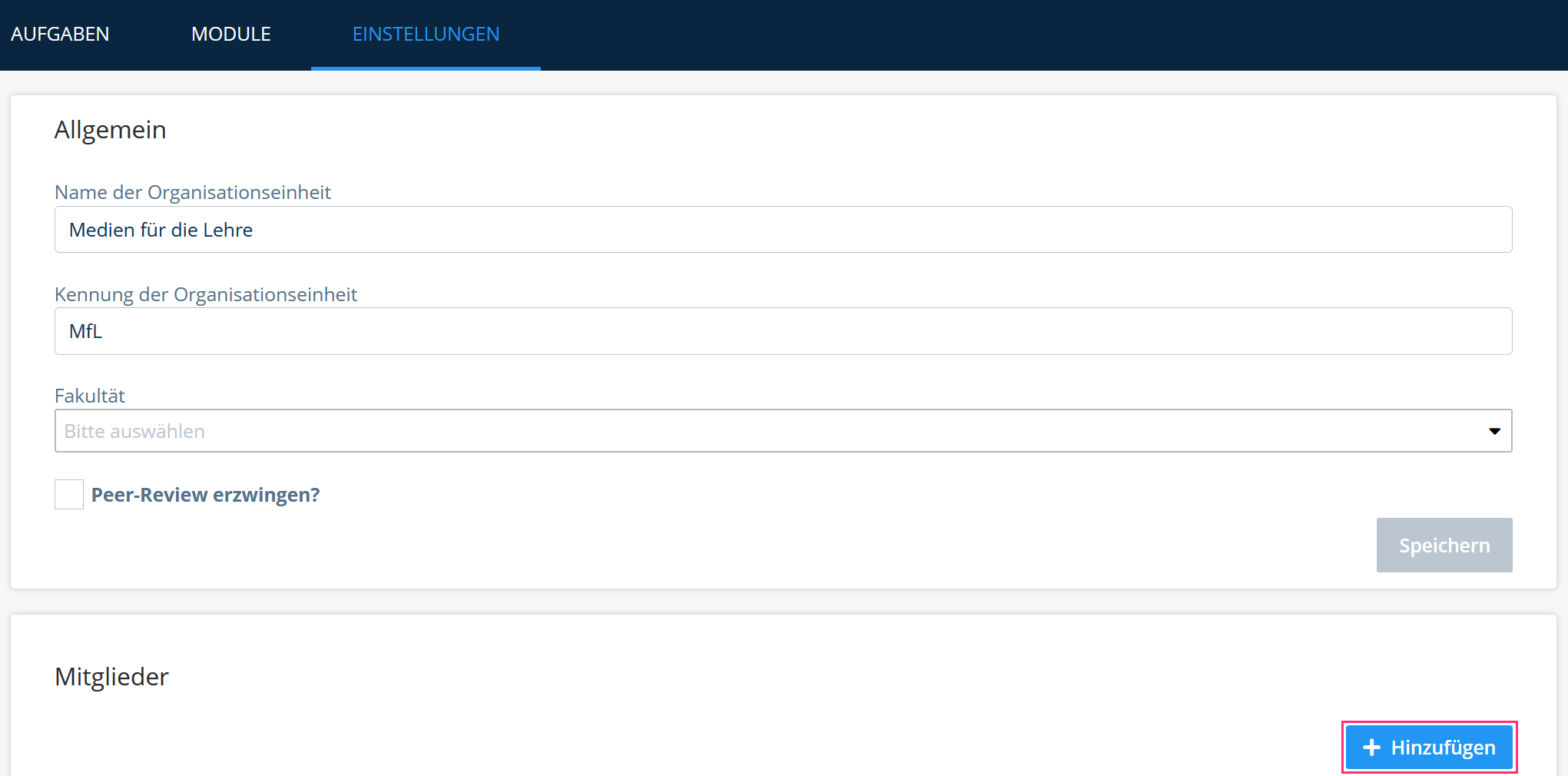
Das Fenster Mitglied hinzufügen öffnet sich.

4. Benutzer hinzufügen:
Geben Sie die E-Mailadresse der neuen Benutzer*innen ein. Wählen Sie anschließend die gewünschten Benutzerrollen aus (Manager, Author, Reviewer oder Architect. Sie können mehrerer Benutzer*innen mit derselben Rolle gleichzeitig anlegen. Klicken Sie anschließend auf Anwenden.
¶ Benutzerrollen zuweisen oder entziehen
Um Benutzerrollen für bestehende Benutzer*innen einer Organisationseinheit zuzuweisen oder zu entziehen, gehen Sie wie folgt vor:
1. Organisationseinheit öffnen:
Klicken Sie auf Organisationseinheiten und wählen Sie die Organisationseinheit aus, der die betreffenden Benutzer*innen angehören.
2. Einstellungen öffnen:
Klicken Sie auf Einstellungen. Im Bereich Mitglieder sehen Sie alle Benutzer*innen der Organisationseinheit.
3. Mitglied bearbeiten:
Klicken Sie auf die Person, deren Benutzerrollen Sie ändern möchten. Das Fenster Mitglied bearbeiten öffnet sich.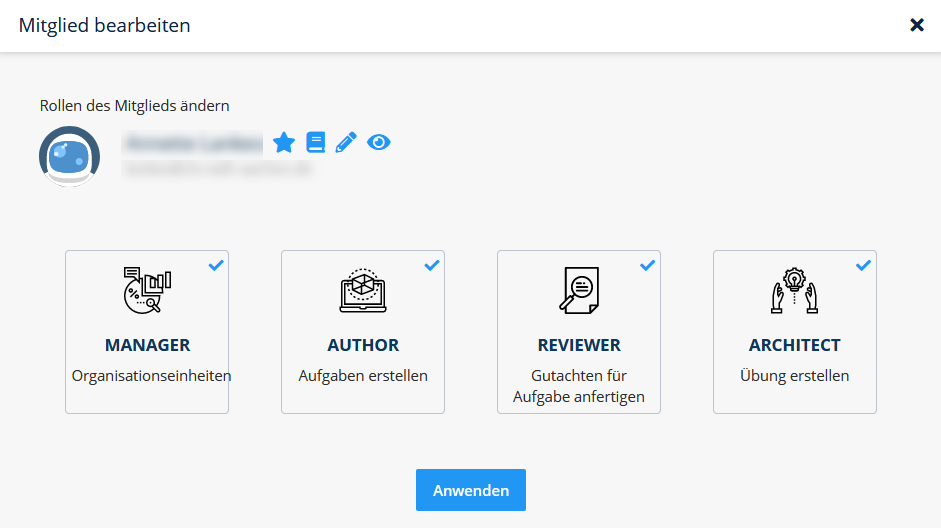
4. Benutzerrollen anpassen:
Aktivieren oder deaktivieren Sie die gewünschten Benutzerrollen durch Klick auf die jeweilige Kachel. Ein blauer Haken kennzeichnet aktive Benutzerrollen. Klicken Sie anschließend auf Anwenden, um die Änderungen zu speichern.
¶ Benutzer*innen entfernen
Um Benutzer*innen aus einer Organisationseinheit zu entfernen, müssen Sie ihnen zunächst alle Benutzerrollen entziehen. Gehen Sie hierzu wie folgt vor:
1. Organisationseinheit öffnen:
Klicken Sie auf Organisationseinheiten und wählen Sie die Organisationseinheit aus, der die betreffenden Benutzer*innen angehören.
2. Einstellungen öffnen:
Klicken Sie auf Einstellungen. Im Bereich Mitglieder sehen Sie alle Benutzer*innen der Organisationseinheit.
3. Mitglied bearbeiten:
Klicken Sie auf die Person, die Sie entfernen möchten. Das Fenster Mitglied bearbeiten öffnet sich.
Benutzer*innen mit der Rolle Administrator können nur von Benutzer*innen mit derselben Rolle aus einer Organisationseinheit entfernt werden.
4. Benutzerrollen entfernen:
Deaktivieren Sie alle Benutzerrollen durch Klick auf die jeweiligen Kacheln. Die blauen Haken dürfen anschließend nicht mehr sichtbar sein. Der Button Anwenden wird automatisch zu Entfernen. Speichern Sie die Änderung mit Entfernen.
5. Entfernung bestätigen:
Bestätigen Sie die Abfrage. Die Person ist anschließend kein Mitglied der Organisationseinheit mehr.
¶ Funktion bei der Prüfungsvorbereitung
Benutzer*innen mit der Rolle Manager können:
- Prüfungen aus den Modulen ihrer Organisationseinheiten exportieren,
- durchgeführte Prüfungen einschließlich der Ergebnisse in die jeweiligen Module zurückspielen.
Die Module einer Organisationseinheit erreichen Sie über Organisationseinheiten und die Auswahl der gewünschten Organisationseinheit. Im Register Module werden alle Module der Organisationseinheit angezeigt.
Über + Erstellen können Sie ein neues Modul anlegen.
Klicken Sie auf ein Modul, um die enthaltenen Prüfungen anzuzeigen.
Über den Button Erstellen können Sie eine neue Prüfung anlegen.
¶ Learning Analytics für Dynexite (POLARIS)
Benutzer*innen mit der Rolle Manager können Statistiken zu absolvierten Prüfungen und Übungen sowie den verwendeten Aufgabentypen einsehen.
Hierzu muss an der eigenen Hochschule ein POLARIS-System aktiv sein.
¶ Autor
Benutzer*innen mit der Rolle Autor
- haben Zugriff auf ihre Organisationseinheiten,
- können in Organisationseinheiten Aufgaben erstellen, bearbeiten und löschen,
- können erstellte Aufgaben zur Begutachtung freigeben,
- setzen Änderungswünsche von Benutzer*innen mit der Rolle Gutachter um.
Wenn Benutzer*innen ausschließlich die Rolle Autor besitzen, steht ihnen nur das Register Aufgaben zur Verfügung. Benutzer*innen ab der Rolle Manager sehen zusätzlich die Register Module und Einstellungen.
¶ Gutachter (Reviewer)
Benutzer*innen mit der Rolle Gutachter:
- haben Zugriff auf ihre Organisationseinheiten,
- prüfen Aufgaben, die von Benutzer*innen mit der Rolle Autor zur Begutachtung freigegeben wurden:
- Wurde das Gutachten einer Aufgabe angenommen, können Benutzer*innen mit der Rolle Architekt diese in Modulen für Übungen oder Prüfungen verwenden.
- Wurde das Gutachten einer Aufgabe aufgrund von Fehlern abgelehnt, müssen Benutzer*innen mit der Rolle Gutachter die Entscheidung begründen. Abgelehnte Aufgaben werden den zuständigen Autor*innen in der Querleiste oberhalb der Aufgabenliste unter Abgelehnt zur Überarbeitung angezeigt.
Nur Aufgaben, die von Benutzer*innen mit der Rolle Gutachter freigegeben wurden, können in Übungen oder Prüfungen verwendet werden.
¶ Architekt
Benutzer*innen mit der Rolle Architekt:
- haben Zugriff auf ihre Organisationseinheiten,
- stellen aus begutachteten Aufgaben Prüfungen, Hausübungen oder Selfassessment-Übungen zusammen,
- übernehmen nach der Prüfung zusätzlich die Aufgaben des Korrektors (dies gilt bis zur Überarbeitung des Dynexite-Rollensystems).
¶ Korrektor
Eine Erweiterung des Systems um die Rolle Korrektor derzeit nicht implementiert. Eine Erweiterung des Systems ist geplant.
Aktuell übernehmen Benutzer*innen mit den Rollen Manager oder Architekt die Aufgaben des Korrektors. Die geplante Rolle Korrektor soll Prüfungen nach der Durchführung korrigieren, Antworten anpassen und fehlerhafte Aufgaben aus der Bewertung entfernen.
¶ FAQ
Wieso sehe ich in der Registerleiste nur das Register „Aufgaben“?
Die angezeigten Register hängen von Ihren Rechten innerhalb der Organisationseinheit ab. Benutzer*innen mit der Rolle Autor oder Gutachter sehen ausschließlich das Register Aufgaben. Wenden Sie sich an Benutzer*innen mit der Rolle Administrator Ihrer Organisationseinheit, um zusätzliche Zugriffsrechte zu erhalten. Mit der Rolle Architekt steht zusätzlich das Register Module zur Verfügung. Benutzer*inne mit der Rolle Manager erhalten darüber hinaus Zugriff auf das Register Einstellungen.
Kann wissenschaftlichen Hilfskräften mit der Rolle Autor eingeschränkter Zugriff auf Aufgaben gewährt werden? Sie sollen Aufgaben erstellen, aber nicht die komplette Aufgabensammlung der Organisationseinheit einsehen dürfen.
Nein. Innerhalb einer Organisationseinheit kann der Zugriff für Autor*innen nicht auf bestimmte Aufgaben eingeschränkt werden. Eine mögliche Lösung ist die Erstellung einer separaten Organisationseinheit, in der die entsprechenden Aufgaben verwaltet werden. Kontaktieren Sie hierzu einen Dynexite-Administrator.