Dynexite bietet zwei Übungskonzepte: Hausübungen und Selfassessment-Übungen.
Hausübungen haben prüfungsähnlichen Charakter. Studierende bearbeiten die Übung ohne direktes Feedback. Die Ergebnisse werden erst nach Abschluss veröffentlicht - ähnlich wie bei einer Prüfung.
Bei Selfassessment-Übungen erhalten Studierende direkt nach der Bearbeitung Feedback zu ihren Lösungen. Dieser Übungstyp eignet sich zum Kennenlernen von Dynexite und zum Üben von Vorlesungsinhalten. Eine Ergebnisauswertung erfolgt nicht.
¶ Hausübungen
Hausübungen finden Sie im Register Module unter Prüfungen. Dort werden auch Prüfungen angelegt. Hausübungen und Prüfungen sind innerhalb der Kacheln entsprechend gekennzeichnet.
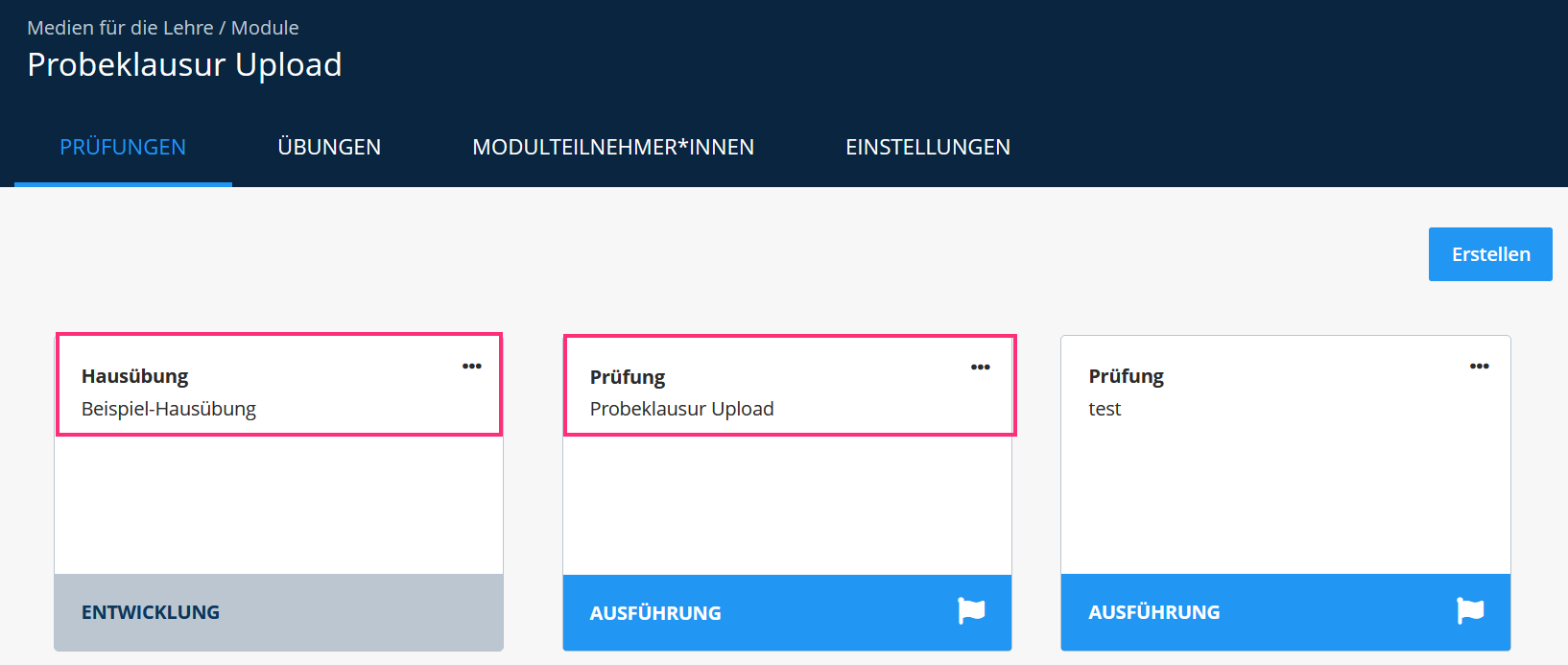
Durch die Anbindung an RWTH Moodle sind keine Teilnehmerlisten erforderlich. Studierende mit Zugriff auf den verknüpften Moodle-Kurs können auch auf die Hausübung zugreifen.
¶ Erstellen einer Hausübung
So erstellen Sie eine Hausübung:
1. Modul öffnen:
Öffnen Sie im Register Module ein bestehendes Modul oder erstellen Sie ein neues Modul.
Eine ausführliche Anleitung zur Verknüpfung eines Moodle-Lernraums mit Dynexite finden Sie hier.
2. Hausübung anlegen:
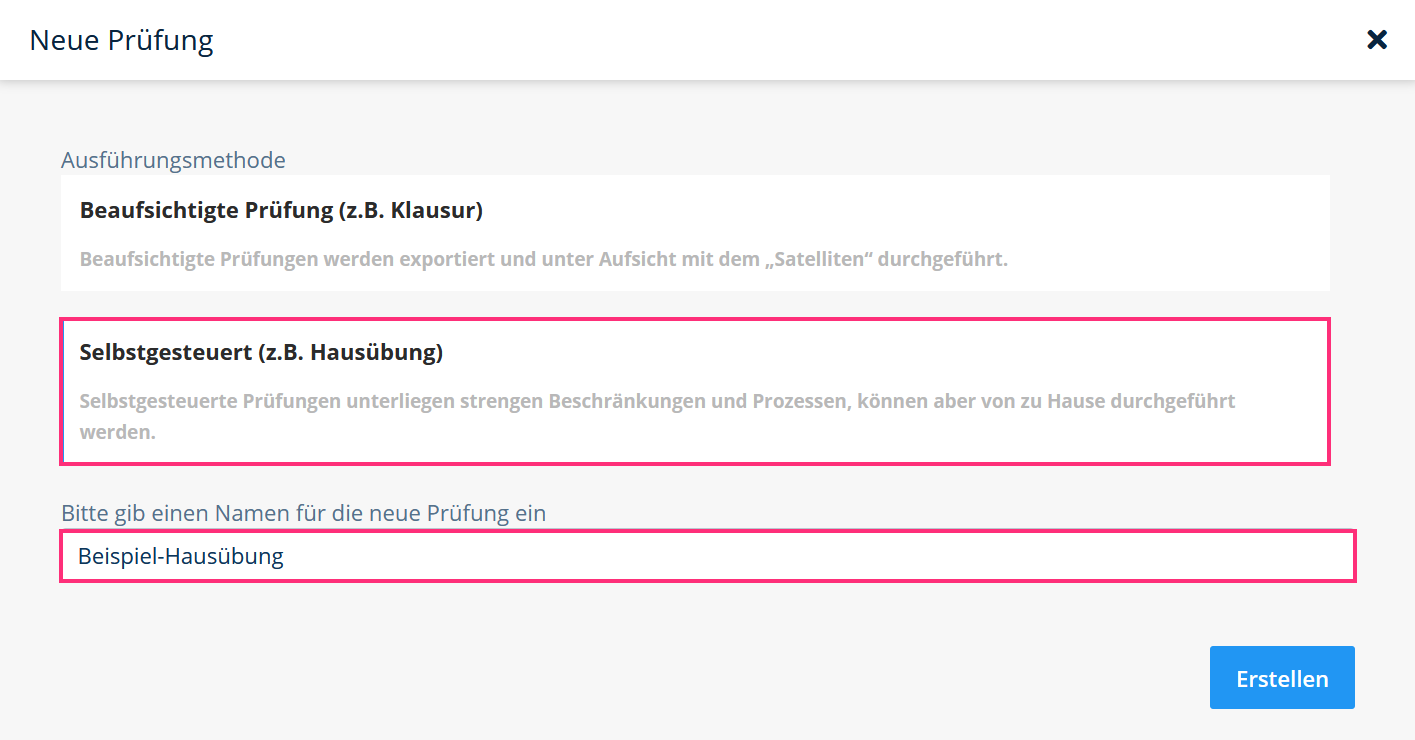
Klicken Sie im Register Prüfungen auf Erstellen. Das Fenster Neue Prüfung öffnet sich.
3. Namen vergeben:
Wählen Sie Selbstgesteuert (z.B. Hausübung), vergeben Sie einen Namen und klicken Sie auf Erstellen.
Eine Hausübung darf nicht denselben Namen haben wie eine andere Hausübung oder eine Prüfung.
¶ Entwickeln einer Hausübung
Ein Klick auf die Hausübung öffnet den Entwicklungsbereich. Dieser entspricht weitgehend dem Entwicklungsbereich von Prüfungen.
So entwickeln Sie eine Hausübung:
1. Antwortphase konfigurieren:
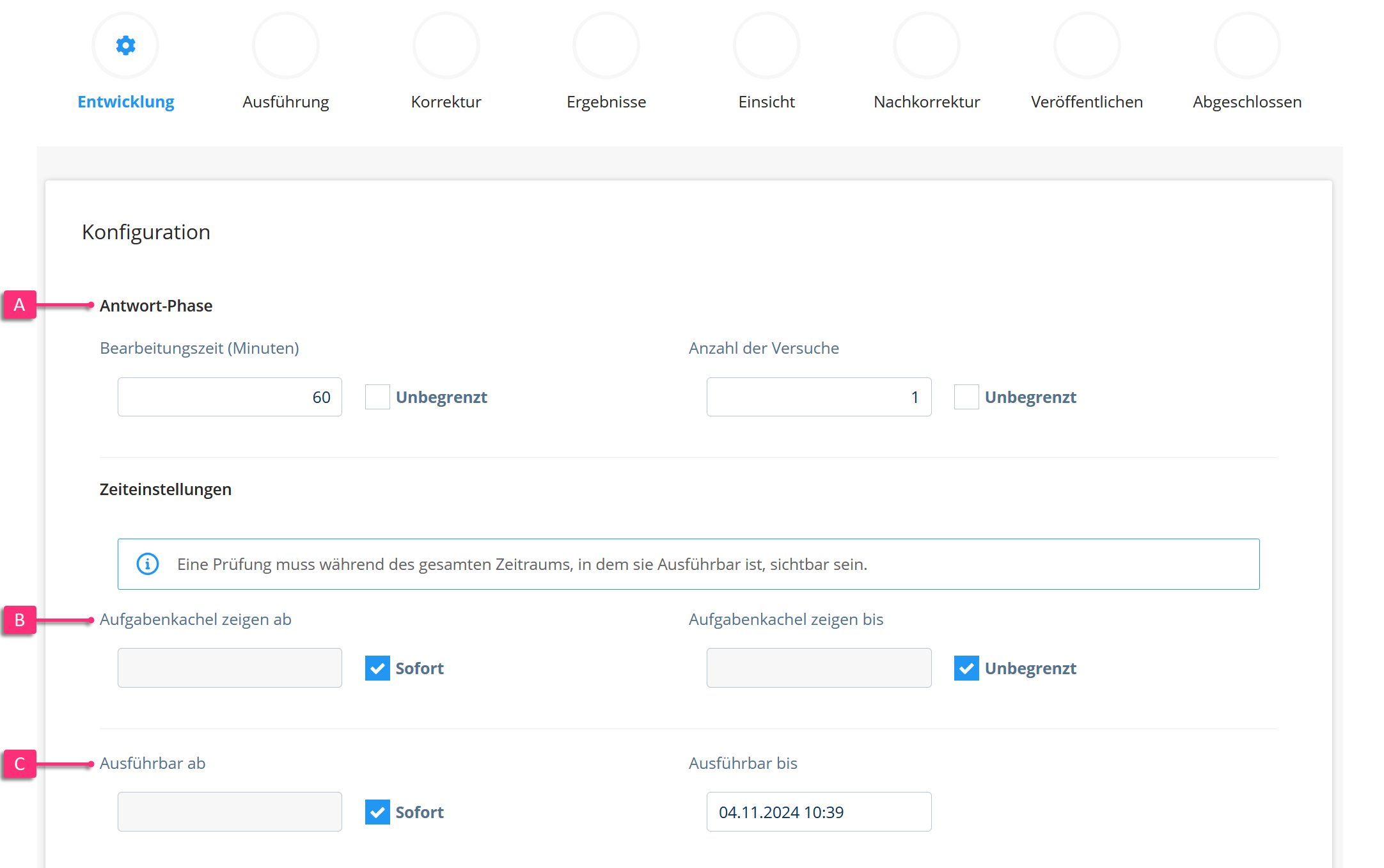
Legen Sie unter Konfiguration im Bereich Antwortphase (A) die Bearbeitungszeit und die Anzahl der Versuche fest. Standardmäßig sind 60 Minuten und ein Versuch eingestellt. Aktivieren Sie die gleichnamige Checkbox für eine unbegrenzte Dauer oder Versuchsanzahl.
Für Hausübungen empfiehlt sich wegen des prüfungsähnlichen Charakters eine Begrenzung auf einen Versuch. Bei mehreren Versuchen geht der beste Versuch in die Wertung ein.
2. Sichtbarkeit und Ausführbarkeit festlegen:
Definieren Sie anschließend,
- ab wann die Hausübung sichtbar sein soll (B)
- bis wann die Teilnahme möglich sein soll (C).
Standardmäßig ist die Kachel sofort und unbegrenzt sichtbar. Die Ausführbarkeit startet sofort und endet nach einer Woche. Deaktivieren Sie die jeweilige Checkbox, um Datum und Uhrzeit festzulegen.
Für Hausübungen empfiehlt sich ein fester Zeitraum, da anschließend eine Auswertung erfolgt.
¶ Sonstige Einstellungen
| Label | Funktion |
|---|---|
 |
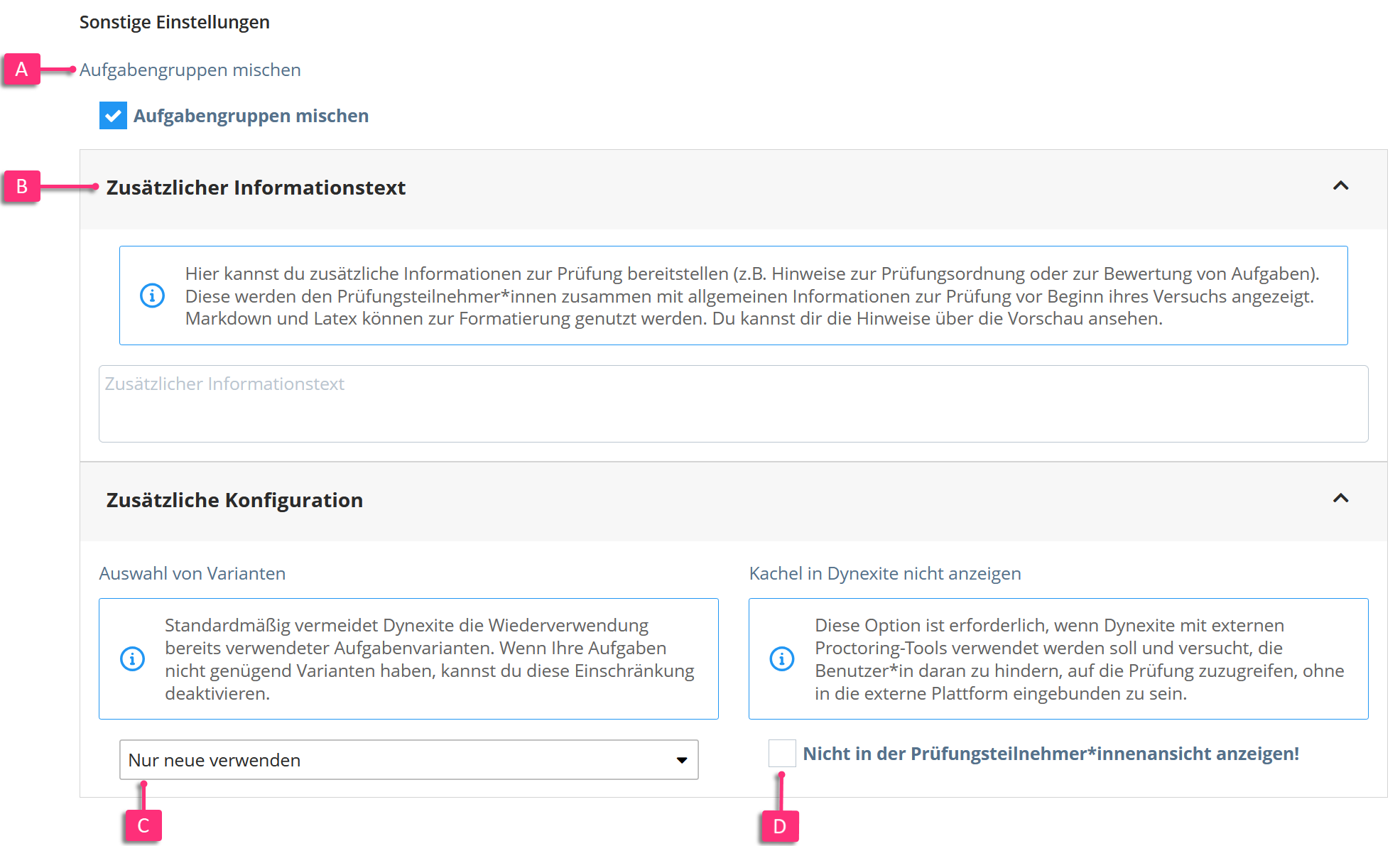
Standardmäßig aktiviert. Deaktivieren Sie die Option, um das Mischen für alle Aufgaben und Aufgabengruppen zu deaktivieren oder das Mischen für verschiedene Aufgabengruppen individuell festzulegen. |
 |
Hinterlegen Sie hier optional zusätzliche Informationen zur Hausübung für die Studierenden. |
 |
Drop-down-Menü zur Konfiguration parametrisierter Aufgaben. Bei Hausübungen können durch variierende Zahlenwerte unterschiedliche Aufgabenvarianten verwendet werden. Dadurch lassen sich Absprachen zwischen Studierenden auf Ergebnisebene erschweren. Nur neue verwenden: Es werden ausschließlich neue Varianten verwendet. Sind alle Varianten einer Aufgabe bereits genutzt worden, kann die Aufgabe mit dieser Einstellung in keiner Prüfungsart mehr verwendet werden. Neue Varianten bevorzugt: Es werden zunächst nur neue Varianten für die Hausübung verwendet. Sind alle Varianten bereits genutzt worden, können diese Aufgaben dennoch erneut für eine Hausübung ausgewählt werden. |
 |
Aktivieren Sie die Checkbox, wenn die Kachel der Hausübung in Dynexite nicht angezeigt werden soll. Dies kann erforderlich sein, wenn Dynexite mit externen Proctoring-Tools verwendet wird und der Zugriff auf die Prüfung ausschließlich über die externe Plattform erfolgen soll. |
¶ Hinzufügen von Aufgaben
Wählen Sie im nächsten Schritt die Aufgaben für die Hausübung aus. Gehen Sie wie folgt vor:
1. Aufgaben auswählen:
Klicken Sie auf Aufgabe hinzufügen.
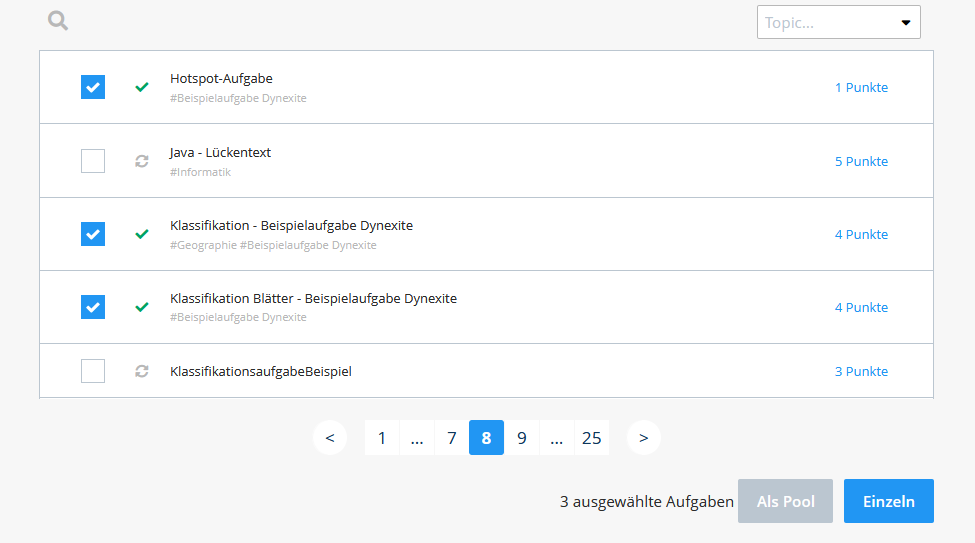
Ein Fenster mit allen Aufgaben in Ihrer Organisationseinheit öffnet sich.
2. Aufgaben hinzufügen:
Aktivieren Sie die Checkbox der Aufgaben, die Sie der Hausübung hinzufügen möchten. Dies funktioniert genauso wie bei einer Prüfung. Klicken Sie auf Auswählen, um eine Aufgabe hinzuzufügen. Haben Sie mehrere Aufgaben ausgewählt, klicken Sie auf Einzeln. Möchten Sie die Aufgaben zu einem Pool zusammenfassen, klicken Sie auf Als Pool.
Aufgaben in einem Pool müssen die gleiche Punktzahl haben, da den Studierenden zufällig eine Aufgabe aus dem Pool zugewiesen wird. Achten Sie daher darauf, dass die Aufgaben thematisch und hinsichtlich des Schwierigkeitsgrads vergleichbar sind.
Haben Sie versehentlich eine Aufgabe mit abweichender Punktzahl ausgewählt, ist Als Pool nicht anklickbar. Möchten Sie die ausgewählten Aufgaben dennoch hinzufügen, klicken Sie auf Einzeln.
¶ Festlegen der Teilnehmenden
Legen Sie fest, ob alle oder nur einzelne Modulteilnehmende an der Hausübung teilnehmen dürfen. Aktivieren Sie dazu die entsprechende Option unter Prüfungsteilnehmer*innen:

Für Hausübungen ist es nicht erforderlich, Teilnehmende via CSV-Datei zu hinterlegen. Alle Studierenden des verknüpften Moodle-Lernraums können auf die Hausübung zugreifen.
Möchten Sie den Zugriff einschränken, aktivieren Sie Nur einzelne Modulteilnehmer*innen dürfen teilnehmen. Nach der Veröffentlichung der Hausübung im Schritt Ausführung können Sie eine CSV-Datei mit den entsprechenden Matrikelnummern hinterlegen oder Teilnehmende manuell hinzufügen.
¶ Veröffentlichen einer Hausübung
Klicken Sie im Bereich Veröffentlichen auf Veröffentlichen und bestätigen Sie den Vorgang mit Ja.
RWTH-spezifische Information: Verwenden Sie Aufgabenblöcke mit Datei-Upload, muss die Hausübung durch einen Administrator veröffentlicht werden. Kontaktieren Sie in diesem Fall das E-Prüfungs-Team.
¶ Hinzufügen einzelner Teilnehmender via CSV-Datei oder manuell
Nach der Veröffentlichung ist der Schritt Ausführung aktiv.
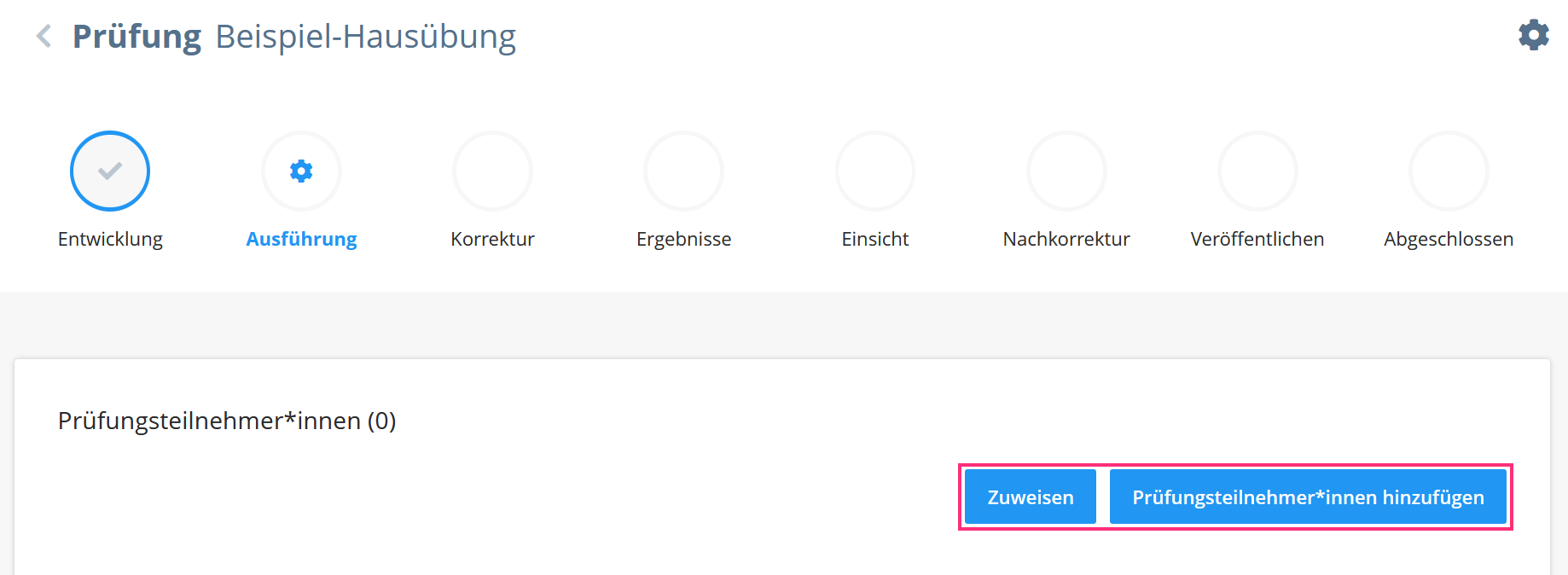
Haben Sie während der Entwicklung unter Prüfungsteilnehmer*innen die Option Nur einzelne Modulteilnehmer*innen dürfen teilnehmen gewählt, können Sie nun Teilnehmende hinzufügen:
- Um eine CSV-Datei mit Matrikel-Nummern hochzuladen, klicken Sie auf Zuweisen.
- Um einzelne Personen manuell hinzuzufügen, klicken Sie auf Prüfungsteilnehmer*innen hinzufügen. Geben Sie im anschließend geöffneten Fenster mindestens eine E-Mail-Adresse oder eine Matrikel-Nummer (Kennung) ein.
¶ Was sehen Studierende?
Während die Hausübung aktiv ist, wird den Studierenden nach dem Login in Dynexite eine Kachel angezeigt. Ein Klick darauf startet einen Versuch.
Anschließend wird eine Informationsseite zur Hausübung angezeigt. Von dort aus kann die Hausübung gestartet werden. Zum Beenden klicken Studierende auf Abgabe. Danach werden sie auf die Dynexite-Startseite weitergeleitet.
Im Gegensatz zu Selfassessment-Übungen werden bei Hausübungen nach der Bearbeitung weder Ergebnisse noch Lösungen angezeigt. Die Studierenden erhalten daher kein direktes Feedback.
¶ Nach Ablauf der Ausführungszeit
Nach Ablauf des unter ausführbar ab bzw. ausführbar bis festgelegten Zeitraums werden die Ergebnisse automatisch in das System zurückgespielt.
Die Verfügbarkeit der Hausübung kann verlängert werden. Nutzen Sie dazu im Schritt Ausführung die Optionen im Bereich Durchführung verlängern. Beachten Sie, dass die Ausführungszeit nur verlängert, aber nicht verkürzt werden kann.
Beenden Sie anschließend im Schritt Ausführung die Durchführung über Ausführung beenden.

Danach wird der Schritt Korrektur aktiv.
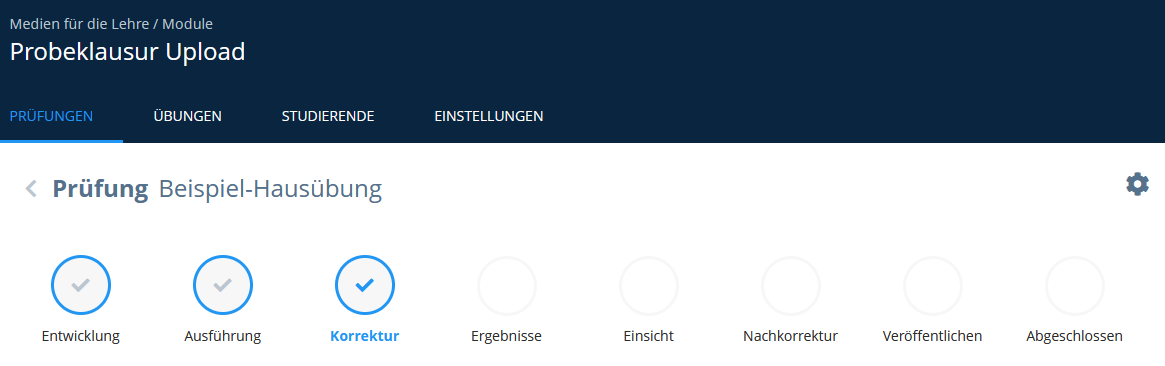
Die Korrektur erfolgt wie bei einer Prüfung.
Nach Abschluss der Korrektur können Sie im Schritt Ergebnisse die Resultate als Excel- oder CSV-Datei herunterladen und den Studierenden bekannt geben.

¶ Einsicht (optional)
Der Prozess für Hausübungen endet in der Regel an dieser Stelle, da meist keine Einsicht erforderlich ist. Möchten Sie dennoch eine Einsicht durchführen, folgen Sie der Anleitung zur Einsicht bei einer Prüfung und führen Sie den Prozess wie dort beschrieben bis zum Ende durch.
¶ Eine Hausübung klonen
Das Klonen einer Hausübung erfolgt wie das Klonen einer Prüfung.
¶ Eine Hausübung verschieben
Das Verschieben einer Hausübung erfolgt wie das Verschieben einer Prüfung.
¶ Eine Hausübung löschen
Das Löschen einer Hausübung erfolgt wie das Löschen einer Prüfung.
¶ Selfassessment-Übungen
Selfassessment-Übungen finden Sie im Register Module unter Übungen.
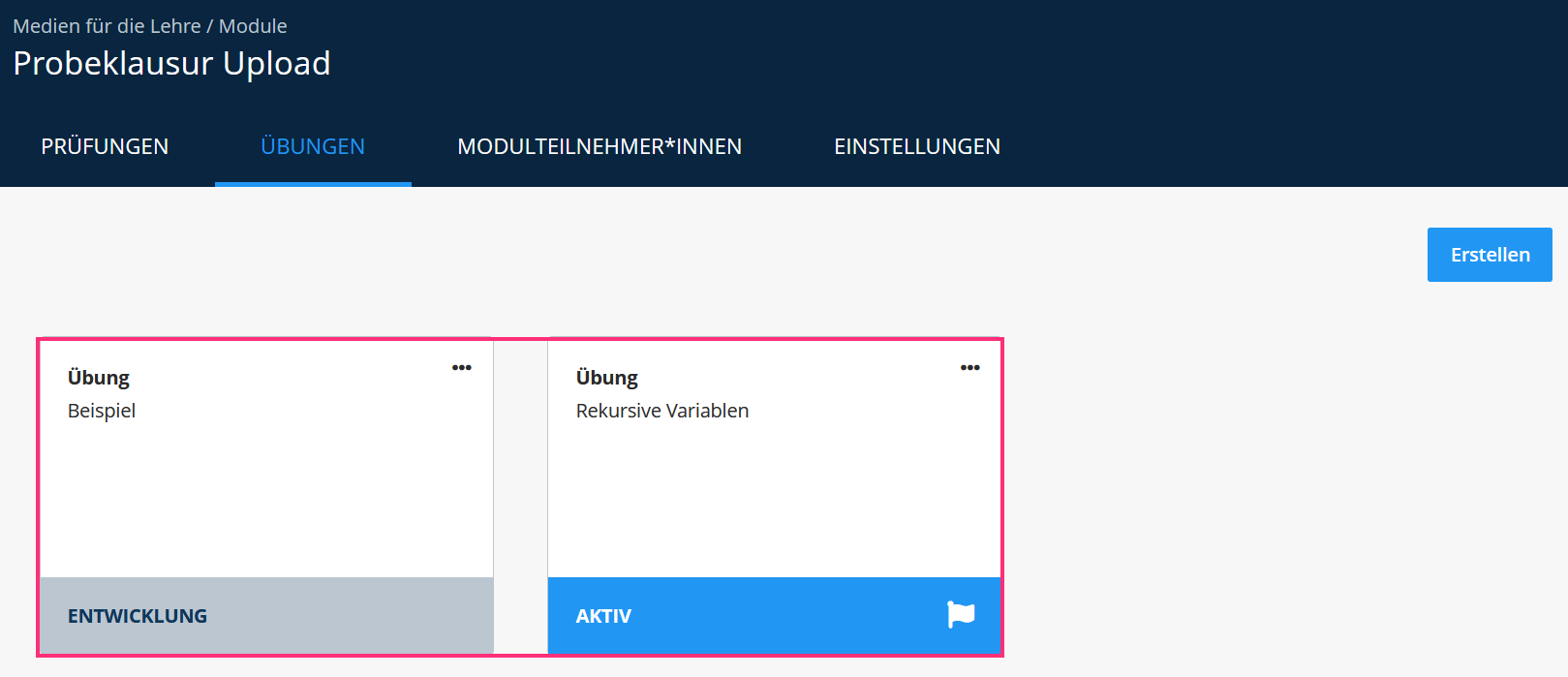
Durch die Verbindung von Dynexite mit RWTH Moodle sind für Selfassessment-Übungen keine Teilnehmendenlisten erforderlich: Studierende, die im mit der Selfassessment-Übung verknüpften Moodle-Kurs angemeldet sind, können auf die Übung in Dynexite zugreifen.
¶ Erstellen einer Selfassessment-Übung
Gehen Sie wie folgt vor:
1. Modul öffnen oder erstellen:
Gehen Sie im Register Module ein bestehendes Modul oder erstellen Sie ein neues Modul
Eine ausführliche Anleitung zur Verknüpfung eines Moodle-Lernraums mit Dynexite finden Sie hier.
2. Selfassessment-Übung anlegen:
Wechseln Sie in das Register Übungen und klicken Sie auf Erstellen.

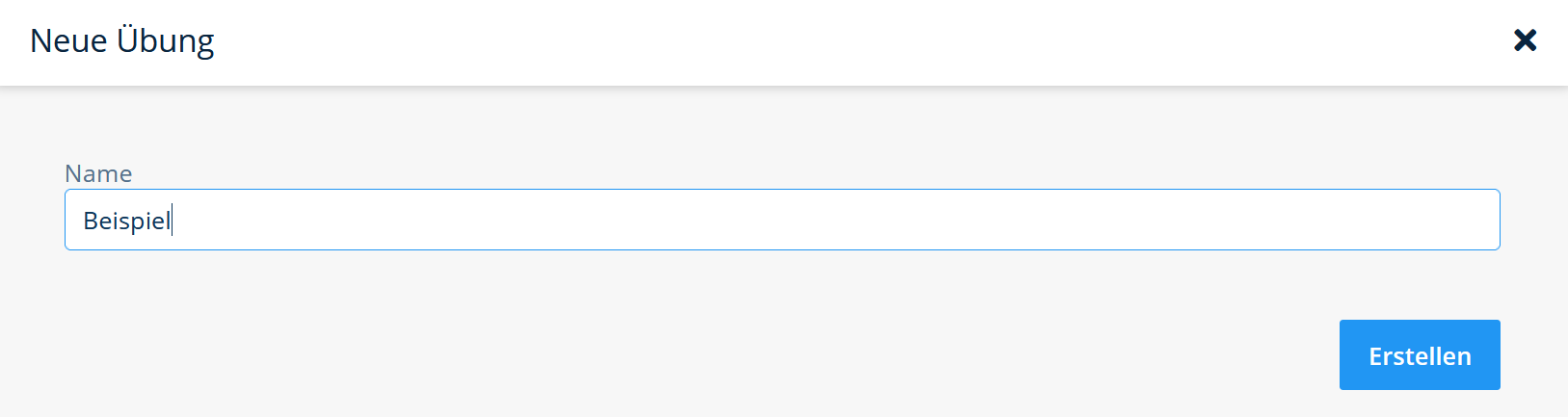
Das Fenster Neue Übung öffnet sich.
3. Namen vergeben:
Tragen Sie einen Namen ein und klicken Sie auf Erstellen. Anschließend gelangen Sie zurück zur Übersicht aller Selfassessment-Übungen.
¶ Entwickeln einer Selfassessment-Übung
1. Konfiguration öffnen:
Klicken Sie auf die Selfassessment-Übung. Ein Konfigurationsbereich öffnet sich.
2. Bearbeitungszeit und Versuche festlegen:
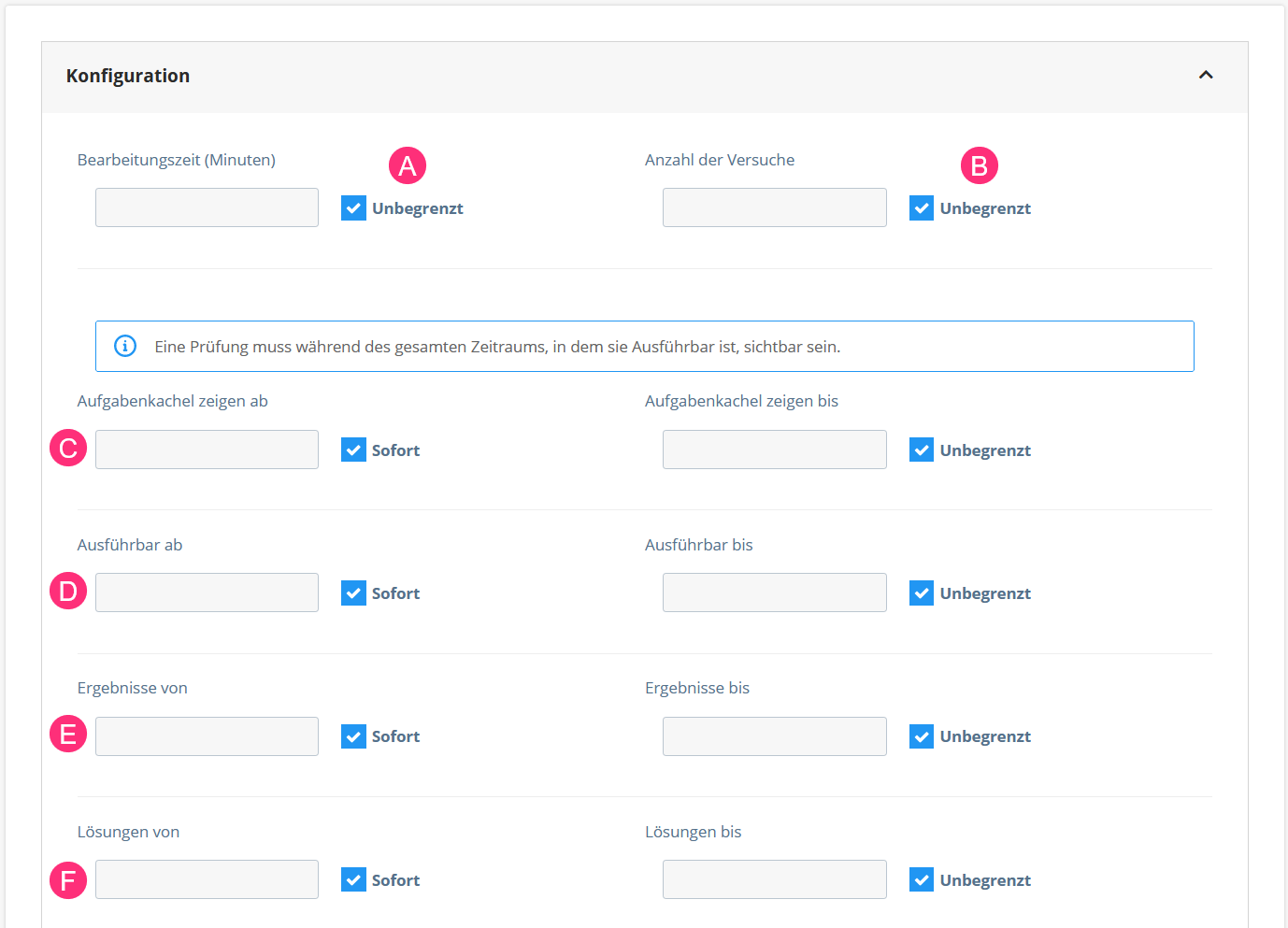
Definieren Sie die Bearbeitungszeit (Minuten) (A) und die Anzahl der Versuche (B). Beide Optionen sind standardmäßig auf unbegrenzt gesetzt. Deaktivieren Sie die jeweilige Checkbox, um eigene Werte einzutragen.
Selfassessment-Übungen werden häufig zum Kennenlernen von Dynexite und zum Üben der Vorlesungsinhalte genutzt. Insbesondere bei parametrisierten Aufgaben empfiehlt es sich, die Anzahl der Versuche auf unbegrenzt zu setzen.
3. Zeiträume festlegen:
Legen Sie fest, ab wann bzw. bis wann
- die Aufgabenkachel sichtbar sein soll (C),
- die Übung ausführbar sein soll (D),
- die Ergebnisse angezeigt werden sollen (E) und
- die Lösungen sichtbar sein sollen (F).
Hat die Aufgabenkachel den Status „sichtbar“, wird die Übung den Studierenden angezeigt. Sie kann bearbeitet werden, wenn sie den Status „ausführbar“ hat.
Standardmäßig sind Start- und Endzeitpunkt für diese Ereignisse auf sofort bzw. unbegrenzt gesetzt. Deaktivieren Sie die jeweilige Checkbox, um Datum und Uhrzeit festzulegen.
Sind bei der Sichtbarkeit der Aufgabenkachel und bei der Ausführbarkeit alle Checkboxen aktiviert, wird die Selfassessment-Übung direkt nach der Veröffentlichung gestartet und endet erst, wenn Sie die Veröffentlichung abbrechen.
¶ Weitere Optionen
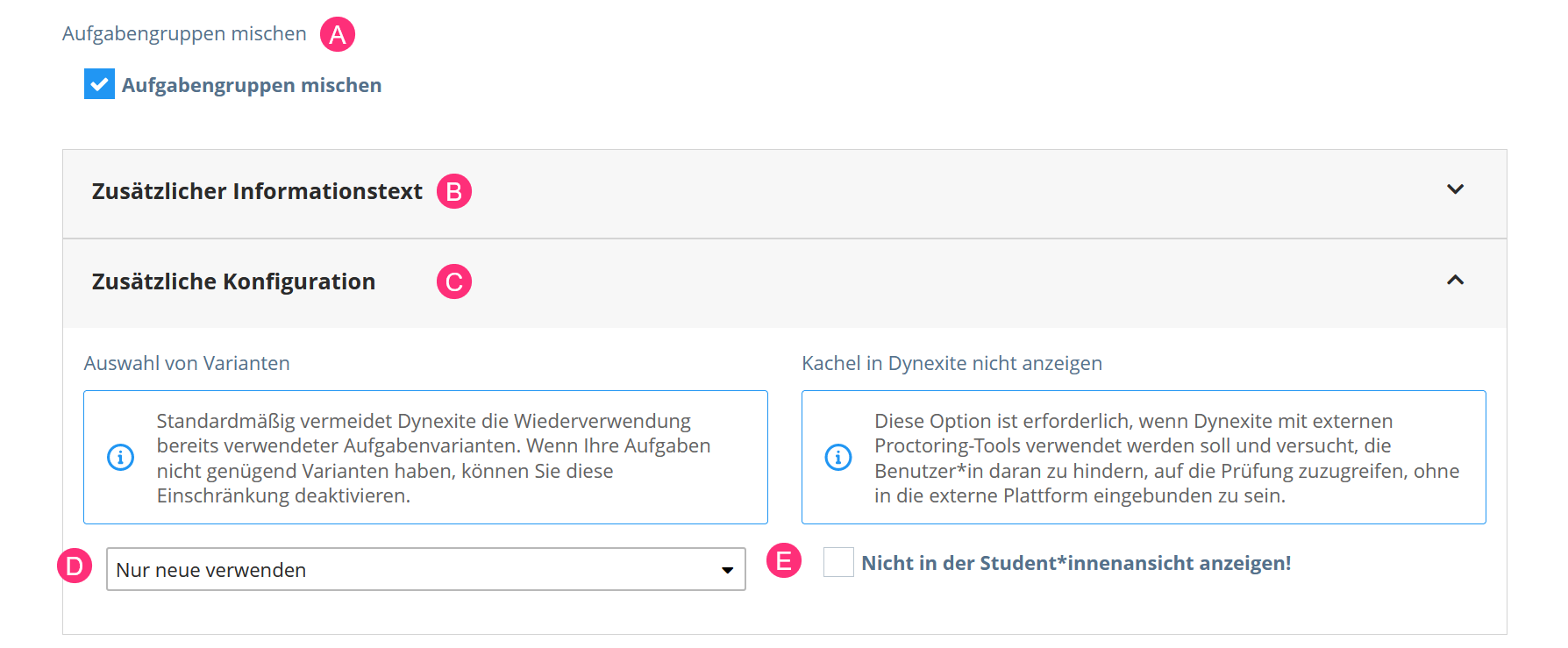
Die Option Aufgabengruppen mischen (A) ist standardmäßig aktiviert. Deaktivieren Sie die Checkbox, um das Mischen für alle Aufgaben und Aufgabengruppen zu unterbinden oder es für verschiedene Aufgabengruppen individuell festzulegen.
Um den Studierenden zusätzliche Informationen zur Selfassessment-Übung bereitzustellen, klicken Sie auf Zusätzlicher Informationstext (B) und tragen Sie einen Text ein.
Weitere Einstellungen finden Sie unter Zusätzliche Konfiguration (C). Über das Drop-down-Menü unter Auswahl von Varianten (D) konfigurieren Sie die Verwendung parametrisierter Aufgaben:
- Nur neue verwenden: Es werden ausschließlich neue Varianten verwendet. Dies ist sinnvoll, wenn dieselbe Aufgabe später in einer auf die Selfassessment-Übung aufbauenden Hausübung verwendet wird. Sind alle Varianten einer Aufgabe bereits genutzt worden, kann die Aufgabe mit dieser Einstellung in keiner Prüfungsart mehr verwendet werden.
- Neue Varianten bevorzugt: Es werden zunächst ungenutzte Varianten verwendet. Sind alle Varianten bereits genutzt worden, können sie erneut in einer Selfassessment-Übung eingesetzt werden.
Aktivieren Sie die Checkbox Nicht in der Student*innenansicht anzeigen (E), wenn die Kachel der Selfassessment-Übung in Dynexite nicht angezeigt werden soll. Dies kann erforderlich sein, wenn Dynexite mit externen Proctoring-Tools verwendet wird und der Zugriff ausschließlich über die externe Plattform erfolgen soll.
¶ Ergebnisse und Lösungen
Es empfiehlt sich, die Zeiträume für die Veröffentlichung der Ergebnisse und Lösungen parallel festzulegen.
In den Ergebnissen sehen die Studierenden lediglich die erreichten Punkte pro Aufgabe. Es wird nicht angezeigt, welche Eingaben falsch waren oder wodurch Punkte verloren gingen. Bei Selfassessment-Übungen ist es daher sinnvoll, Ergebnisse und Lösungen gleichzeitig bereitzustellen.
¶ Hinzufügen von Aufgaben und Parametrisierung
Wählen Sie im nächsten Schritt die Aufgaben für die Selfassessment-Übung aus. Gehen Sie wie folgt vor:
1. Aufgabe hinzufügen:
Klicken Sie unter Konfiguration auf Aufgabe hinzufügen.
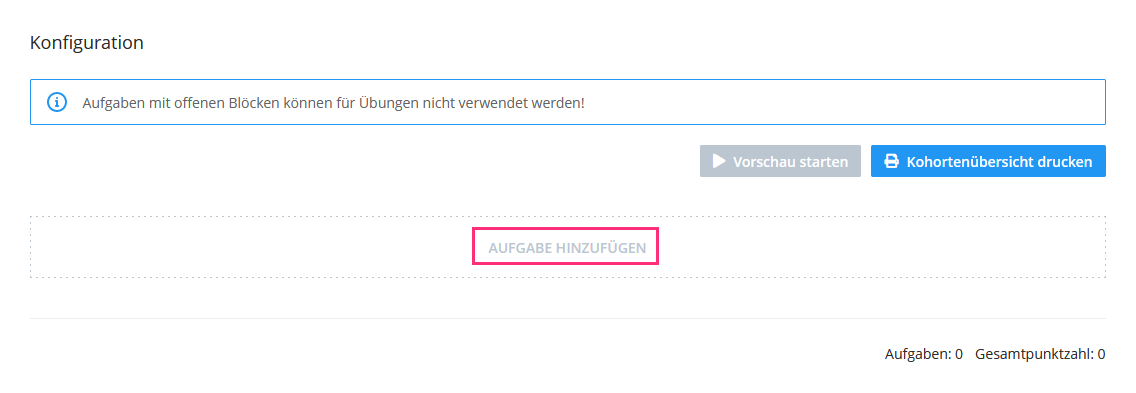
Ein Fenster mit allen Aufgaben Ihrer Organisationseinheit öffnet sich.
2. Aufgaben auswählen:
Aktivieren Sie die Checkboxen der Aufgaben, die Sie der Selfassessment-Übung hinzufügen möchten. Dies funktioniert ähnlich wie bei einer Prüfung.
Achten Sie darauf, keine offenen Aufgabentypen wie Freitext-Aufgaben zu verwenden. Für diese Aufgaben ist keine automatische Korrektur möglich. Die Studierenden erhalten daher kein Feedback zu ihren Lösungen.
3. Aufgaben hinzufügen:
Klicken Sie auf Auswählen, um eine Aufgabe hinzuzufügen. Haben Sie mehrere Aufgaben ausgewählt, klicken Sie auf Einzeln. Möchten Sie die Aufgaben zu einem Pool zusammenfassen, klicken Sie auf Als Pool.
Aufgaben in einem Pool müssen die gleiche Punktzahl haben, da den Studierenden zufällig eine Aufgabe aus dem Pool zugewiesen wird. Achten Sie deshalb darauf, dass die Aufgaben thematisch und vom Schwierigkeitsgrad her vergleichbar sind.
Ist eine Aufgabe mit abweichender Punktzahl aktiviert, ist Als Pool nicht anklickbar. Möchten Sie die Aufgaben trotzdem hinzufügen, klicken Sie auf Einzeln.
Parametrisierte Aufgaben eignen sich besonders für Selfassessment-Übungen. Die Studierenden können dieselbe Aufgabe mehrfach bearbeiten, erhalten dabei jedoch unterschiedliche Zahlenwerte und damit verschiedene Varianten.
Die Anzahl der verfügbaren Varianten wird rechts neben der Aufgabe angezeigt. Klicken Sie auf den Zahlenwert, um die Anzahl der verwendeten Varianten anzupassen. Ohne Änderungen werden alle verfügbaren Varianten genutzt.
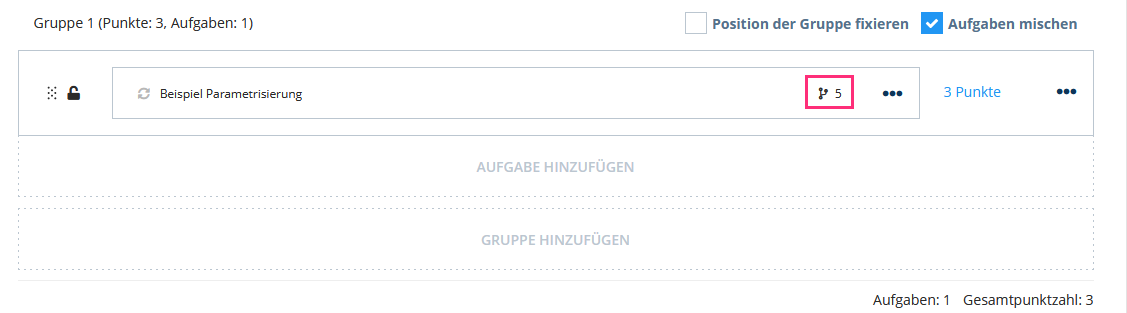
Ein rotes Ausrufezeichen zusammen mit dem Wert 0 bedeutet, dass die Aufgabe noch nicht ins Gutachten gestellt wurde. Die Anzahl der Aufgabenvarianten wird erst nach dem Einstellen in das Begutachtungsverfahren berechnet.
¶ Veröffentlichen einer Selfassessment-Übung
Klicken Sie abschließend auf Veröffentlichen und bestätigen Sie den Vorgang mit Ja.
¶ Was sehen die Studierenden?
Während die Selfassessment-Übung aktiv ist, wird den Studierenden nach dem Login in Dynexite eine Kachel angezeigt. Ein Klick darauf startet einen Versuch.
Anschließend wird eine Informationsseite zur Selfassessment-Übung angezeigt. Die Übung kann von dort aus gestartet und über Abgabe beendet werden.
Direkt nach der Abgabe wird die erreichte Punktzahl angezeigt. Über Ergebnisse ansehen gelangen die Studierenden zurück zur Informationsseite, auf der die Punktzahl ebenfalls sichtbar ist. Zusätzlich können sie über die Aufgabenleiste am unteren Bildschirmrand zwischen den Aufgaben navigieren und die Lösungen neben ihren eigenen Eingaben einsehen.
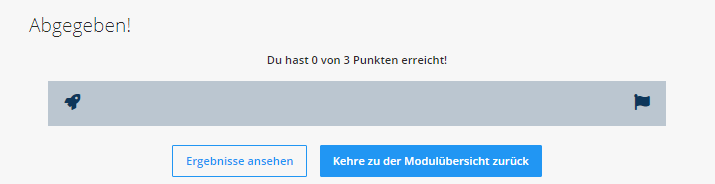
Über Kehre zu der Modulübersicht zurück gelangen die Studierenden zurück zur Modulübersicht. Dort können sie einen weiteren Versuch starten oder eine andere Übung bzw. Hausübung bearbeiten.
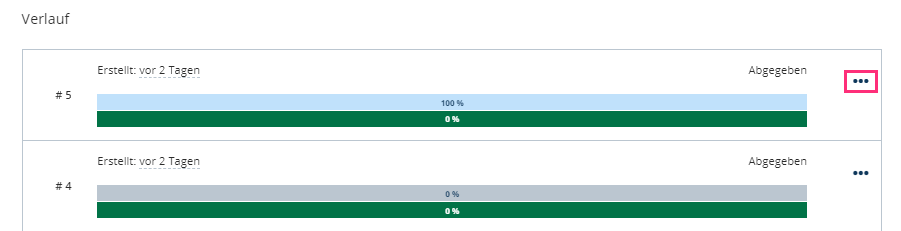
In der Modulübersicht ist außerdem der Verlauf absolvierter Übungen sichtbar. Über … und Ergebnisse sehen können ältere Versuche erneut eingesehen werden.
Ist der Kurs für die Studierenden freigegeben, kann die Übung auch über den Dynexite-Button im Moodle-Kurs gestartet werden. Während die Selfassessment-Übung aktiv ist, können Sie Statistiken zur Anzahl der gestarteten Versuche, zur durchschnittlichen Versuchsdauer sowie zu aktuell aktiven Versuchen einsehen.
¶ Vorzeitiges Beenden einer Selfassessment-Übung
Möchten Sie eine Selfassessment-Übung vor dem festgelegten Endzeitpunkt beenden, klicken Sie auf Veröffentlichung rückgängig machen. Die Übung wird daraufhin beendet und den Studierenden nicht mehr angezeigt.
Da Selfassessment-Übungen ausschließlich der Selbstüberprüfung dienen, erfolgt nach dem Ende der Übung keine Ergebnisauswertung. Benötigen Sie eine Auswertung, verwenden Sie stattdessen den Übungstyp Hausübung. Auch dort können Sie mehrere Versuche pro Person zulassen.
¶ Eine Selfassessment-Übung klonen
Die Schritte zum Klonen einer Selfassessment-Übung entsprechen denen beim Klonen einer Prüfung.
¶ Eine Selfassessment-Übung verschieben
Die Schritte zum Verschieben einer Selfassessment-Übung entsprechen denen beim Verschieben einer Prüfung.
¶ Eine Selfassessment-Übung löschen
Die Schritte zum Löschen einer Selfassessment-Übung entsprechen denen beim Löschen einer Prüfung.
¶ FAQ
Wieso sehen die Studierenden den Dynexite-Button in Moodle nicht?
Der Dynexite-Button wird nicht standardmäßig in jedem Moodle-Kurs angezeigt. Er muss zunächst aktiviert werden. Wenden Sie sich bei Problemen an eine Administratorin oder einen Administrator.
In Dynexite erscheint folgende Meldung: „Du kannst keinen neuen Versuch für dieses Arbeitsblatt starten“. Was bedeutet dies?
Diese Meldung kann zwei Ursachen haben:
- Die Aufgabenkachel zeigt Neu an. Die Übung ist bereits sichtbar, aber noch nicht ausführbar.
- Die Aufgabenkachel zeigt Abgegeben an. Die maximale Anzahl an Versuchen wurde erreicht und es kann kein weiterer Versuch gestartet werden.
Während eine Übung läuft, wird ein Fehler in einer Aufgabe festgestellt. Wie gehe ich damit um?
Korrigieren Sie den Fehler und lassen Sie die Aufgabe neu begutachten.
Bei einer Selfassessment-Übung klicken Sie auf Veröffentlichung rückgängig machen und anschließend auf Veröffentlichen. Ist Veröffentlichen ausgegraut, verlassen Sie die Übung und öffnen Sie sie erneut. Die Selfassessment-Übung enthält anschließend die korrigierte Aufgabe.
Bei einer Hausübung ist dies nicht möglich. In diesem Fall müssen Sie die Übung neu ansetzen.
Kann ich eine Hausübung oder Self-Assessment-Übung in ein anderes Modul verschieben?
Ja. Klicken Sie bei der entsprechenden Hausübung oder Self-Assessment-Übung auf … und wählen Sie Klonen. Das Fenster Blueprint klonen öffnet sich.
Tragen Sie unter Name des neuen Blueprints einen Namen ein und klicken Sie auf Klonen. Öffnen Sie anschließend beim geklonten Blueprint erneut das Menü … und wählen Sie Einstellungen.
Wählen Sie unter Blueprint in einen anderen Kurs verschieben im Feld Ziel-Modul das gewünschte Modulaus und klicken Sie auf Blueprint verschieben.