You can find an English translation of this chapter here.
¶ Allgemeines
Mit dem Do-it-yourself-Modus für Dozierende führen Sie Online-Fernprüfungen und Online-Präsenzprüfungen in Dynexite eigenständig durch.
RWTH-spezifische Information: Für Dynexite-Prüfungen außerhalb der MfL-Arbeitszeiten (Mo-Fr 8-18 Uhr) ist die Nutzung des DIY-Modus verpflichtend.
RWTH-spezifische Information - Hinweis zur Teilnahme an Online-Fernprüfungen / Übungen: Der Login erfolgt über RWTH SSO. Hierfür ist Multifaktor-Authentifizierung verpflichtend. Teilnehmende müssen im Selfservice über den Tokenmanager einen zweiten Faktor generieren, um auf SSO-geschützte Services zuzugreifen. Dies gilt nicht für Online-Präsenzprüfungen (Login via Matrikel-Nr.).
Im DIY-Modus starten Sie Prüfungen, überwachen Bearbeitungsfortschritte und können in begründeten Fällen Versuche beenden, reaktivieren oder zusätzliche Zeit vergeben.
¶ Vorbereitungen
Führen Sie die Prüfungsvorbereitung und -erstellung wie gewohnt durch.
Hier finden Sie ein Video zum Dynexite Do-it-yourself-Modus für Dozierende.
¶ Am Tag der Prüfung
- Sie erhalten vorab einen Prüfungslink (z.B. https://s1.dynexite.rwth-aachen.de) und geben ihn an die Studierenden weiter.
- Für den Login nutzen Sie denselben Link mit dem Zusatz /admin (also z.B. https://s1.dynexite.rwth-aachen.de/admin).
- Geben Sie den Zugriffsschlüssel ein, den Sie vor der Prüfung erhalten haben.
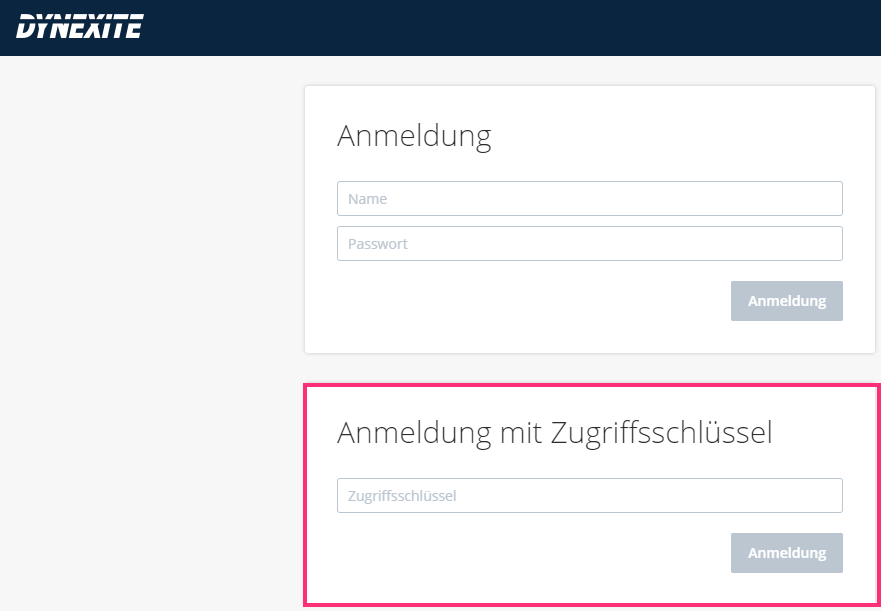
¶ Prüfung auswählen
Nach dem Login sehen Sie die Prüfung.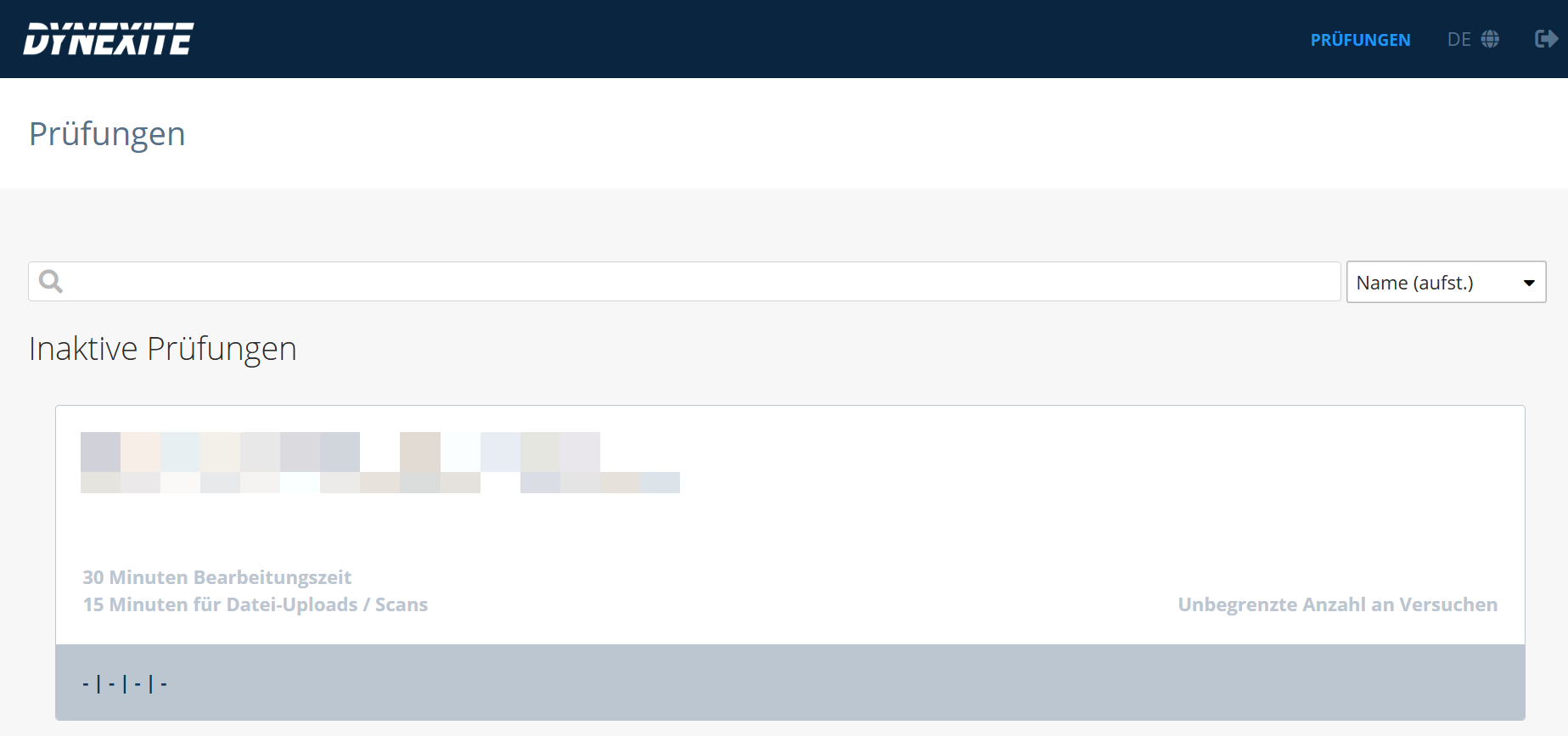
Klicken Sie auf die Prüfung, um die Benutzeroberfläche für die Prüfungsbetreuung zu öffnen. Diese enthält:
¶ Prüfungsdetails
Dieser Bereich zeigt allgemeine Informationen zur Prüfung.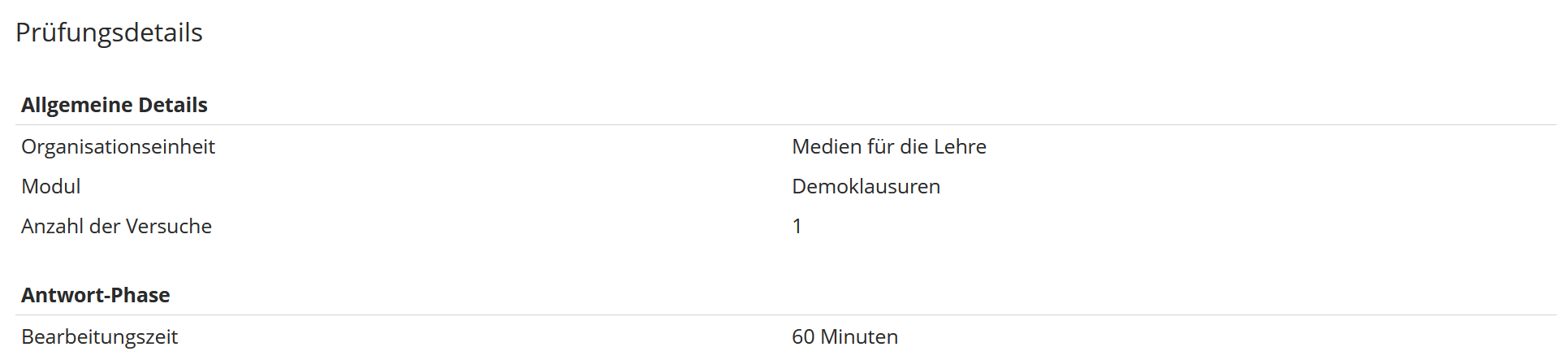
¶ Einstellungen & Aktionen
Hier können Sie den zusätzlichen Informationstext bearbeiten und die Prüfungszeit verlängern.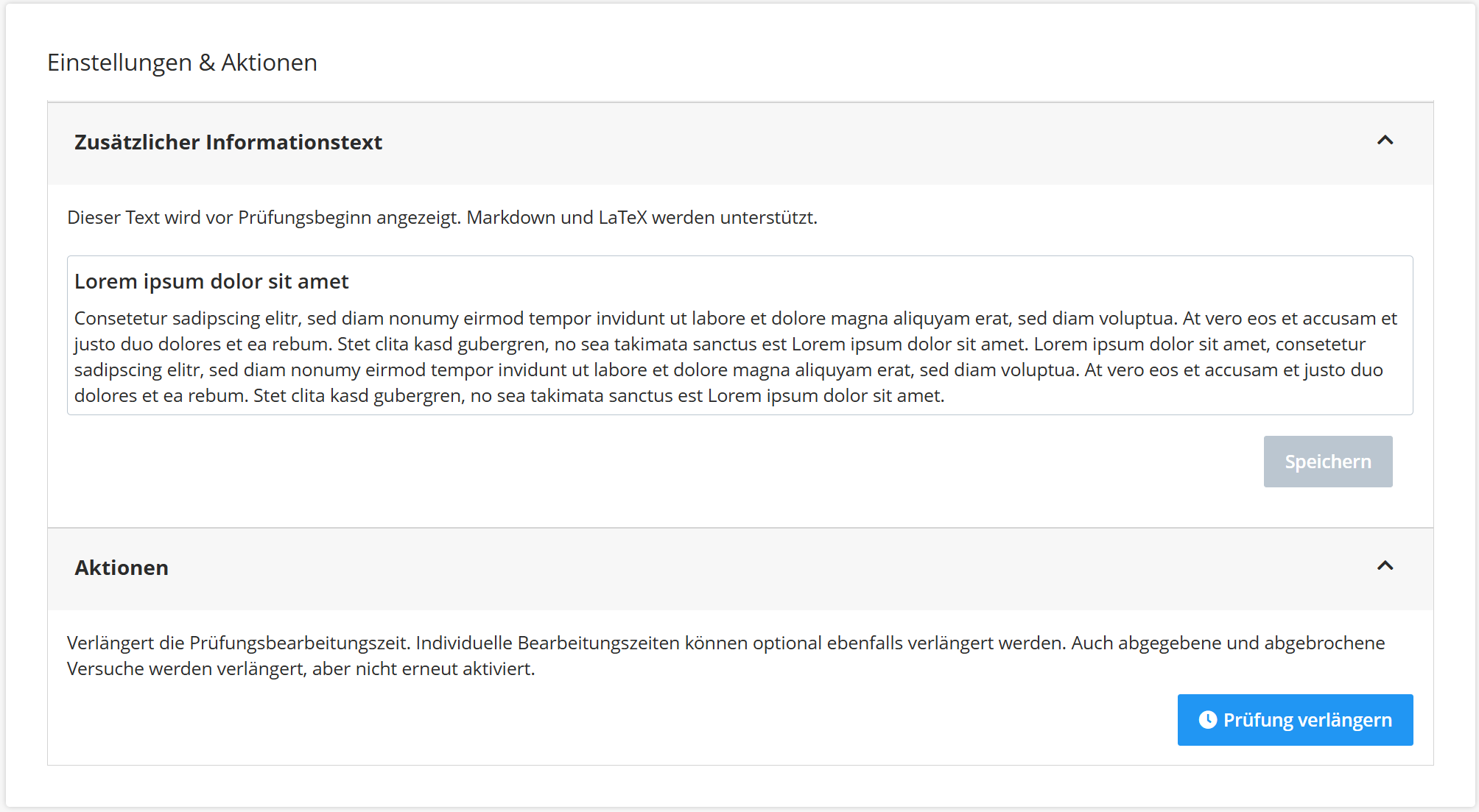
¶ Zusätzlicher Informationstext
Falls Sie in der Prüfungsentwicklung (Schritt 5) einen Informationstext hinterlegt haben, können Sie diesen hier noch einmal bearbeiten.
¶ Aktionen
In diesem Bereich können Sie die Bearbeitungszeit für alle Studierenden verändern. Ein Klick auf Prüfung verlängern öffnet das Fenster Antwort-Phase verlängern.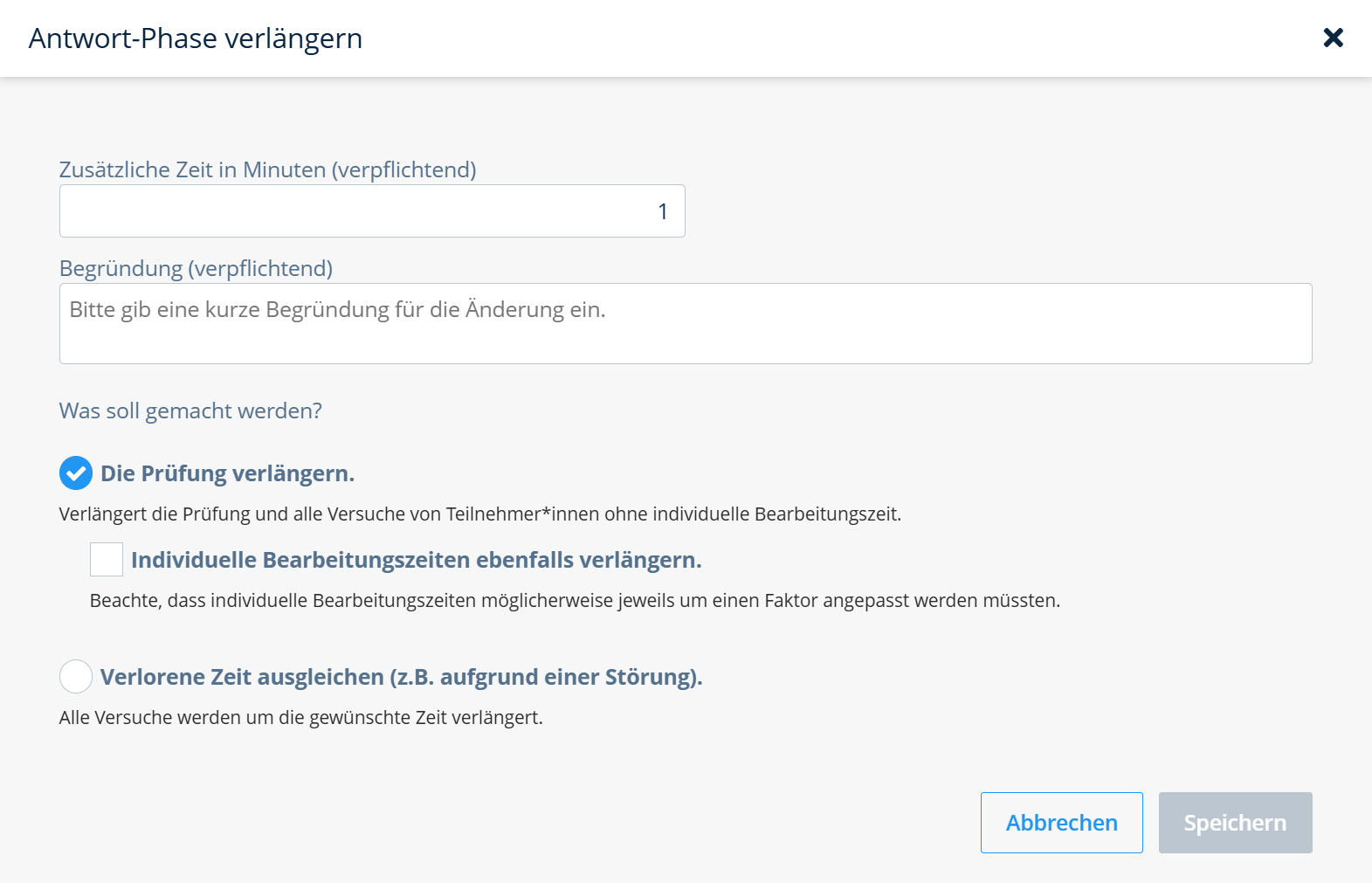
Füllen Sie die verpflichtenden Felder Zusätzliche Zeit in Minuten und Begründung aus.
- Aktivieren Sie Verlorene Zeit ausgleichen, wenn alle Studierenden die angegebene zusätzliche Zeit erhalten sollen.
- Die Option Die Prüfung verlängern ermöglicht es, Studierende mit individueller Bearbeitungszeit (z.B. im Rahmen eines Nachteilsausgleichs) gesondert zu berücksichtigen.
- Zusammen mit der Checkbox Individuelle Bearbeitungszeiten ebenfalls verlängern aktiviert, erhalten diese Studierenden eine Verlängerung in gleicher Höhe wie die übrigen Teilnehmenden.
- Bleibt die Checkbox deaktiviert, können Sie die Bearbeitungszeit für diese Studierenden individuell über das Menü Aktionen in der Tabelle Prüfungsteilnehmer*innen anpassen (nur für die Antwortphase möglich).
Ein Klick auf Speichern aktiviert die Zeitverlängerung und hinterlegt die Begründung im Prüfungsprotokoll.
Besteht die Prüfung aus einer Antwort- und einer Upload-Phase, stehen getrennte Optionen zur Verlängerung der jeweiligen Phase zur Verfügung. Die Upload-Phase kann derzeit nicht über das Menü Aktionen individuell pro Studierendem individuell verlängert werden.
¶ Zustand der Prüfung
Dieser Bereich steuert die Prüfungsphasen. Die Anzeige unterscheidet sich je nach Vorhandensein einer Upload-Phase (separates Zeitfenster für Datei-Upload).
¶ Zustand der Prüfung ohne Upload-Phase
Hier steuern Sie die einzelnen Prüfungszustände.
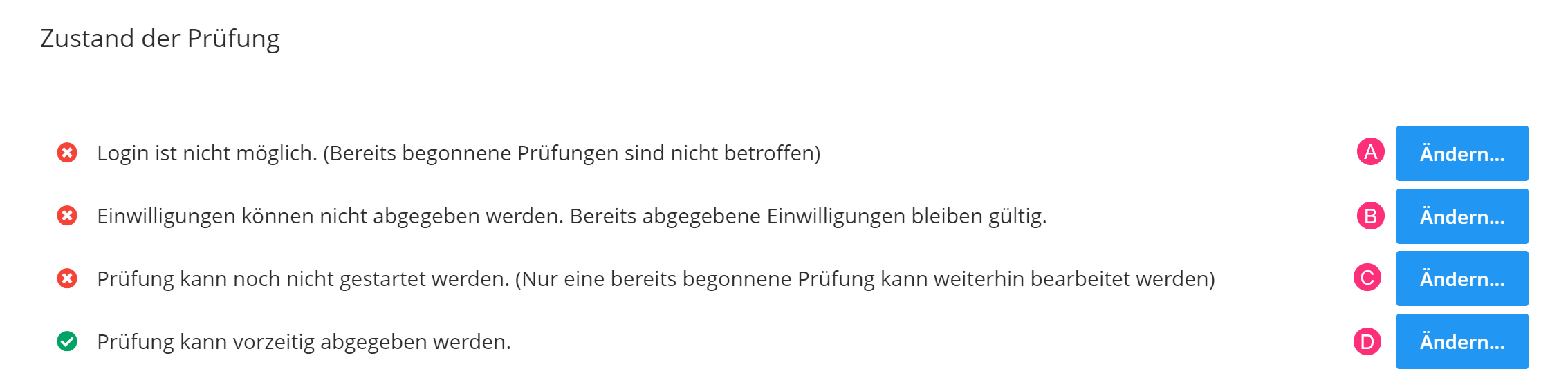
Die Zustände A, B und C sind zunächst deaktiviert, erkennbar am Symbol
. Aktivieren Sie sie in der Regel nacheinander (siehe Erklärung unten). Aktive Zustände sind gekennzeichnet durch das Symbol
.
¶ Ablauf
(A): Ca. 30 Minuten vor Prüfungsbeginn aktivieren:
- Inaktiver Zustand: Login ist nicht möglich. (Bereits begonnene Prüfungen sind nicht betroffen)
- Aktiver Zustand:
Nach Deaktivierung bleibt die Prüfung für bereits eingeloggte Studierende weiterhin sichtbar, für andere nicht. Dies kann insbesondere bei Online-Fernprüfungen genutzt werden, um Nachzüglern nach Beginn keinen Zugriff mehr zu gewähren, ohne dass diese Kontakt mit Ihnen aufnehmen müssen.
(B): Kurz vor Prüfungsbeginn aktivieren:
- Inaktiver Zustand: Prüfungsteilnehmer*innen erhalten Informationen zur Prüfung und können vorab Einwilligungen abgeben.
- Aktiver Zustand: Einwilligungen können nicht abgegeben werden. Bereits abgegebene Einwilligungen bleiben gültig.
Bei vorhandener Präsentation muss die Einverständniserklärung freigeschaltet sein. Nach dem Bearbeiten der Erklärung können die Studierenden die Präsentation sehen.
(C): Zu Prüfungsbeginn aktivieren:
Im deaktivierten Zustand sind Aufgaben nicht sichtbar oder bearbeitbar. Aktivieren Sie über Ändern, damit Studierende starten können. Mit dem Start beginnt die individuelle Zeitmessung.
- Inaktiver Zustand: Prüfung kann noch nicht gestartet werden. (Nur eine bereits begonnene Prüfungen kann weiterhin bearbeitet werden)
- Aktiver Zustand: Prüfung kann gestartet werden. Aufgaben sind sichtbar.
(D): Dieser Zustand ist standardmäßig aktiv. Studierende können ihre Prüfung durch Eingabe von „Abgabe“ vorzeitig abgeben. Wenn nicht gewünscht, ändern Sie den Zustand in inaktiv. Die Prüfung endet dann automatisch nach Ablauf der Bearbeitungszeit.
- Inaktiver Zustand: Prüfung kann nicht vorzeitig abgegeben werden.
- Aktiver Zustand: Prüfung kann vorzeitig abgegeben werden.
¶ Zustand der Prüfung mit Upload-Phase
Wurde in der Prüfungsentwicklung eine Upload-Phase festgelegt (d.h. ein separates Zeitfenster für den Datei-Upload festgelegt), sieht die Steuerungsübersicht wie folgt aus: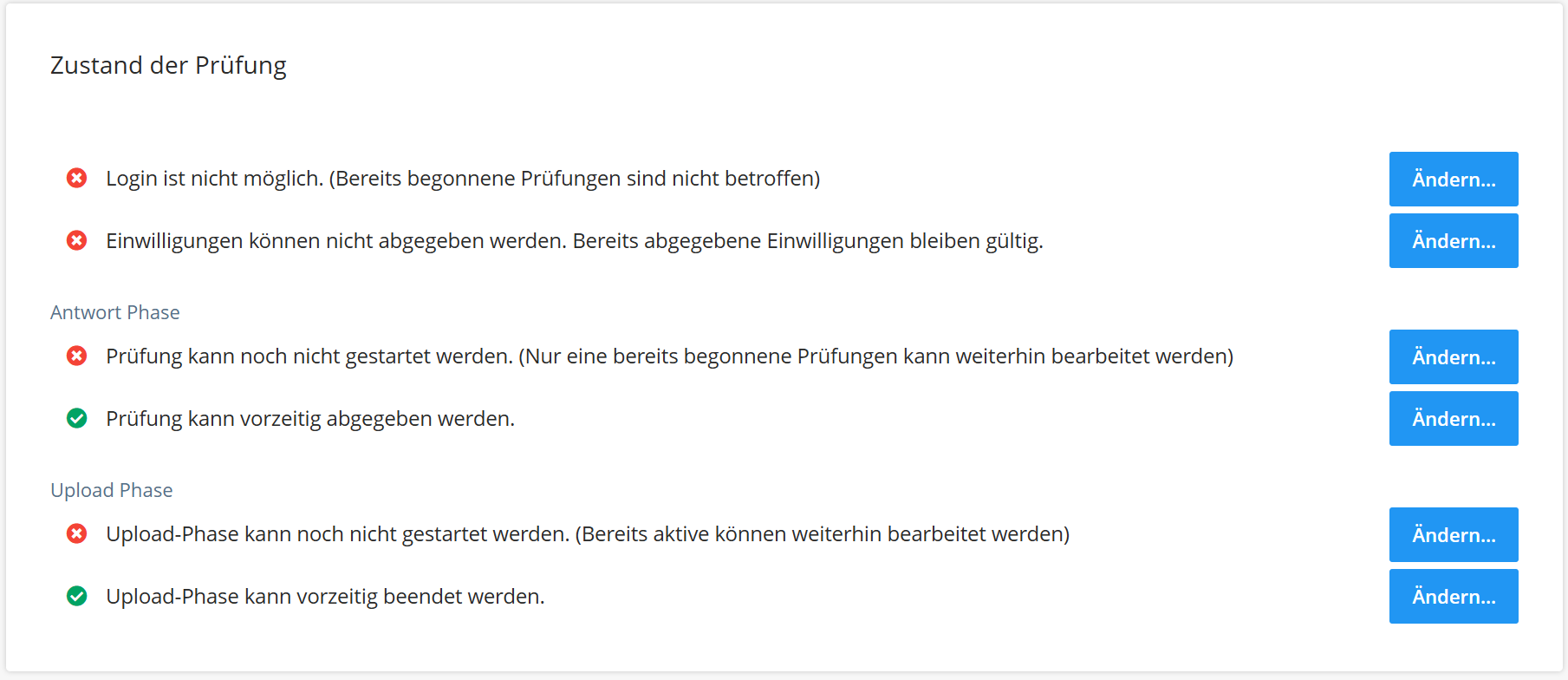
Das Vorgehen entspricht grundsätzlich Prüfungen ohne Upload-Phase. Die Steuerungsübersicht ist jedoch in Antwort- und Upload-Phase unterteilt. Ist die vorzeitige Abgabe während der Antwort-Phase aktiviert, wird die Upload-Phase zugänglich, sobald der Zustand von Upload-Phase kann noch nicht gestartet werden auf Upload-Phase kann gestartet werden gesetzt wird.
Studierende können bereits in der Antwort-Phase Dateien hochladen. Es erfolgt ein Hinweis auf die separate Upload-Phase. In der Upload-Phase sind Antworten nicht mehr editierbar. Standardmäßg sind Antworten ausgeblendet, können jedoch in der Prüfungsentwicklung sichtbar geschaltet werden. Die Studierendensicht finden Sie hier.
¶ Präsentation
Dieser Bereich wird nur angezeigt, wenn eine Präsentation hinterlegt ist.
Im Bereich Präsentation steuern Sie die Anzeige der bei der Prüfungserstellung hochgeladenen Prüfungshinweise.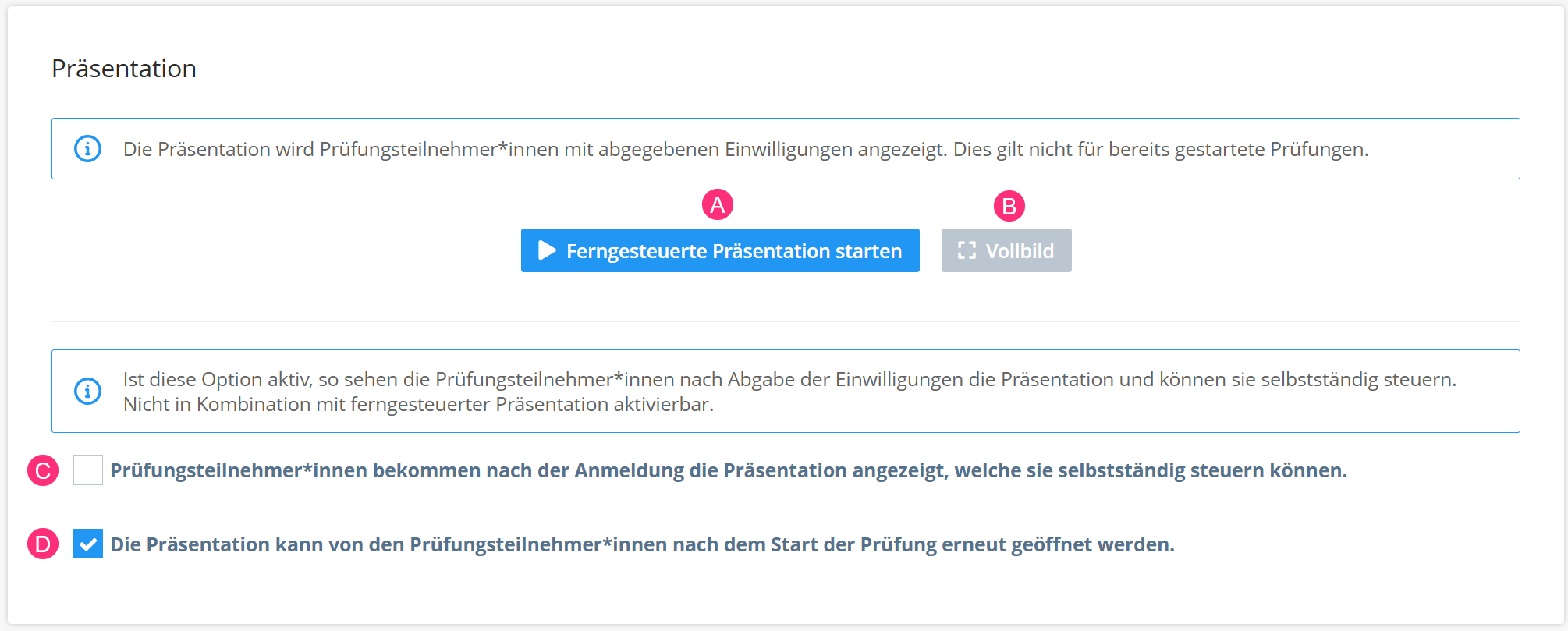
- Mit Ferngesteuerte Präsentation starten (A) startet Sie die Präsentation für alle Studierenden mit erteilter Einwilligung. Navigieren Sie über die Pfeile. Den Vollbildmodus aktivieren Sie über Vollbild (B) und beenden ihn über das x oben rechts.
- Die Checkbox Prüfungsteilnehmer*innen können Präsentation selbständig steuern (C) das eigentständige Durchklicken.
- Die Checkbox Die Präsentation kann von den Prüfungsteilnehmer*innen nach dem Start der Prüfung erneut geöffnet werden (D) ermöglicht das erneute Einsehen der Informationen während der Prüfung.
Sie können die Präsentation unterschiedlich durchführen:
-
Komplett ferngesteuert:
Starten Sie die Präsentation über (A) und beenden Sie mit Präsentation beenden. Die Checkbox für die selbstständige Präsentation bleibt deaktiviert und die Präsentation erfolgt für die Studierenden komplett ferngesteuert. -
Komplett selbstgesteuert (mit Unterbrechen):
Aktivieren Sie (C). Studierende können nach den Einverständniserklärungen selbst die Folien navigieren. Starten Sie dennoch die ferngesteuerte Präsentation über (A), wird die Selbststeuerung sofort unterbrochen und die Präsentation ferngesteuert. -
Erst ferngesteuert, dann selbstgesteuert (für Nachzügler*innen):
Starten Sie zunächst (A) bei deaktivierter Checkbox (C). Beenden Sie die Präsentation über den Button (wird bei aktiver Präsentation angezeigt) und aktivieren Sie anschließend (C). Nur Nachzügler*innen können danach selbständig durch die Präsentation navigieren. Teilnehmende der ferngesteuerten Präsentation erhalten diese Option nicht nachträglich.
Die selbstgesteuerte Präsentation kann nicht während einer aktiven ferngesteuerten Präsentation aktiviert werden.
¶ Der Bereich Prüfungsteilnehmer*innen
Der Bereich Prüfungsteilnehmer*innen enthält Steuerungselemente und eine Tabelle mit individuellen Statusinformationen.
¶ Steuerungselemente
Der Bereich enthält Optionen zum Filtern, Suchen und Hinzufügen von Teilnehmenden sowie zum Steuern von Versuchen und Phasen: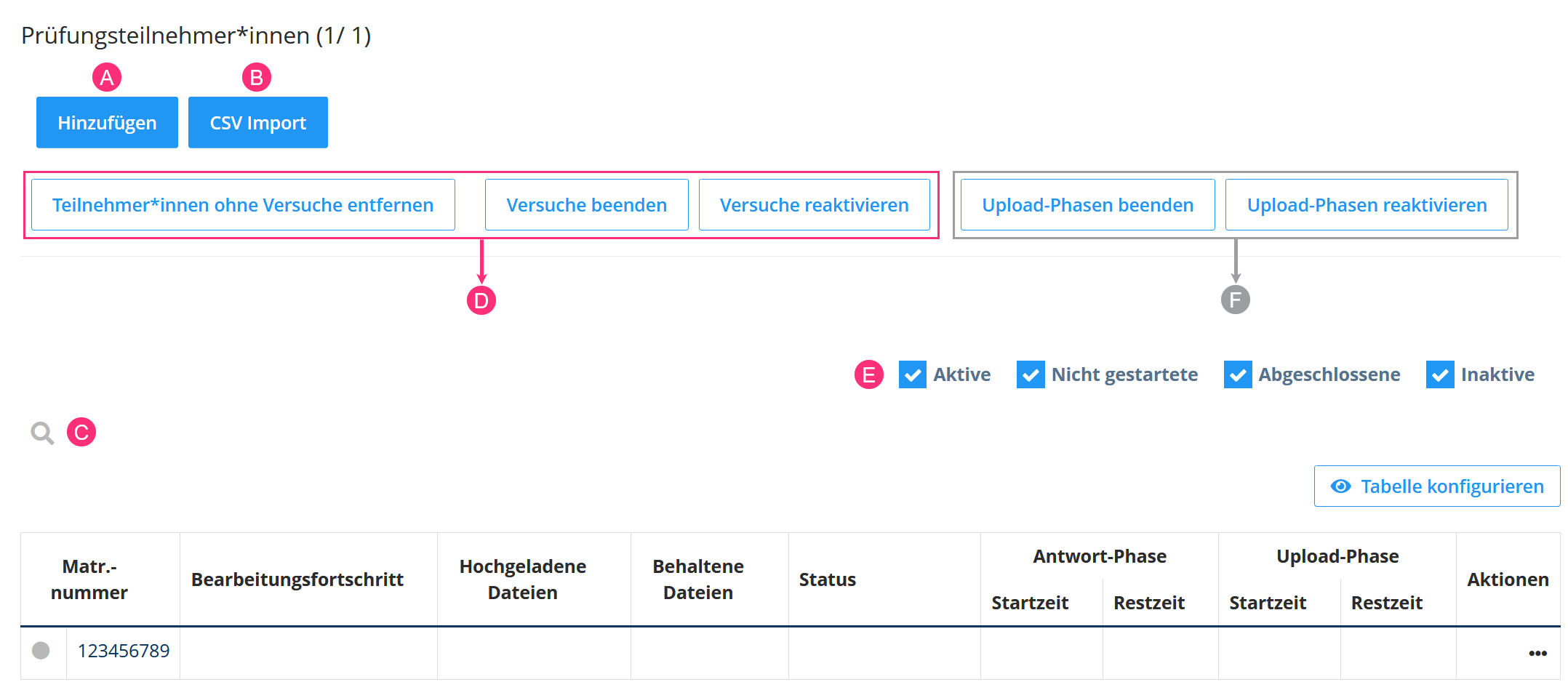
- A: Einzelne Teilnehmende hinzufügen (Matrikel-Nr. ausreichend). Auch nach Prüfungsstart möglich.
- B: Mehrere Teilnehmende per CSV-Datei hinzufügen (meist durch Dynexite-Administratoren).
- C: Suche nach Matrikel-Nr.
- D: Sammelaktionen:
- Teilnehmer*innen ohne Versuche entfernen: Entfernt inaktive Teilnehmende (z.B. bei Nicht-Erscheinen).
- Versuche beenden: Öffnet ein Fenster mit Auswahl per Checkbox. Begründung eingeben und Versuch abbrechen klicken. Bei Upload-Phase wird Teilnehmenden die Startansicht der Upload-Phase angezeigt.
- Versuche reaktivieren: Öffnet ein Fenster mit Auswahl per Checkbox. Begründung eingeben und Versuch reaktivieren klicken. Bei Upload-Phase wird Teilnehmenden die Startansicht der Upload-Phase angezeigt. Bei verbleibender Bearbeitungszeit ist Rückkehr in die Antwort-Phase möglich.
- E (Filter):
- Aktive: Aktive Teilnehmende.
- Nicht gestartete: Teilnehmende, die noch nicht gestartet haben.
- Abgeschlossene: Teilnehmende, die abgegeben haben.
- Inaktive: Teilnehmende, die sich noch nicht eingeloggt haben.
- F (nur mit Upload-Phase):
- Upload-Phasen beenden: Öffnet ein Fenster mit Auswahl per Checkbox. Begründung eingeben und Upload-Phase abbrechen klicken.
- Upload-Phasen reaktivieren: Öffnet ein Fenster mit Auswahl per Checkbox. Begründung eingeben und Upload-Phase reaktivieren klicken.
¶ Tabelle
Die Tabelle zeigt Status und Konfigurationsoptionen pro Teilnehmendem: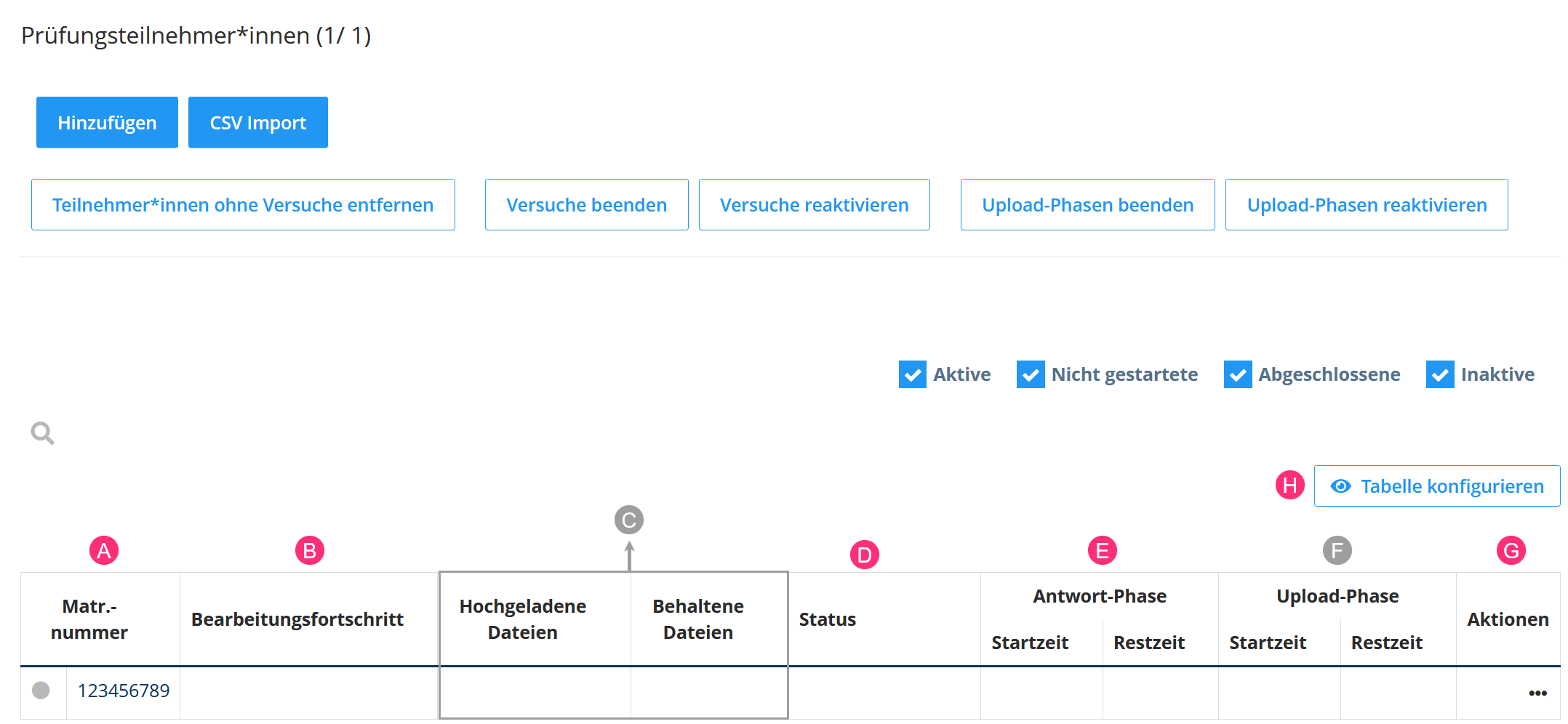
- (A) Verbindungsstatus:
- Grün: aktiv in Dynexite
- Rot: Verbindungsabbruch oder Browser geschlossen
- (B) Bearbeitungsfortschritt:
- Angabe in Prozent basierend auf Punktzahl der bearbeiteten Aufgaben. Zeigt ausschließlich Bearbeitungsfortschritt an, keine Auswertung der Eingaben.
- Angabe in Prozent basierend auf Punktzahl der bearbeiteten Aufgaben. Zeigt ausschließlich Bearbeitungsfortschritt an, keine Auswertung der Eingaben.
- ©: Nur bei Prüfungen mit Upload-Phase. Ein- bzw. ausblendbar über Tabelle konfigurieren und Dateien anzeigen.
- Hochgeladene Dateien
- Behaltene Dateien (ohne gelöschte)
- (D) Status:
- Nicht gestartet
- Prüfungsauswahl läuft (eingeloggt, Prüfung nicht gestartet)
- Aktiv
- Pausiert
- Abgegeben (bei vorzeitiger Abgabe)
- Abgelaufen (bei abgelaufener Bearbeitungszeit)
- (E) Startzeit und Restzeit: Zeigen Uhrzeit des Prüfungsstarts und verbleibende Bearbeitungszeit an. Bei Prüfungen mit Upload-Phase mit Zusatz „Antwort-Phase“.
- (F) Nur bei Prüfungen mit Upload-Phase: Zeigt die Startzeit bzw. Restzeit der Upload-Phase an.
- (G) Aktionen (Klick auf …:):
- Indiv. Bearbeitungszeit: Individuelle Bearbeitungszeit für Teilnehmende mit entsprechendem Nachteilsausgleich (gesamte Bearbeitungszeit eingeben, nicht nur die addierte Bonuszeit). Nur für Antwort-Phase verfügbar.
- Phase verlängern: Zusätzliche Bearbeitungszeit vergeben. Begründung ist verpflichtend. Nicht möglich für abgegebene Versuche.
- Phase reaktivieren: Reaktiviert abgegebenen Versuch bzw. abgegebene Antwort-Phase. Begründung ist verpflichtend. Ist noch Bearbeitungszeit übrig, kann Teilnehmender die Prüfung fortsetzen.
- Phase abbrechen: Beendet aktive Phase. Bei Prüfungen ohne Upload-Phase ist die Prüfung damit beendet. Bei Prüfungen mit Upload-Phase: Wechsel zur Upload-Phase.
- Entfernen: Entfernt Teilnehmenden aus der Liste.
- (H) Tabelle konfigurieren:
- Gültigkeit anzeigen: Zeigt Endzeit (Gültig bis) statt Restzeit.
- Clients anzeigen: Blendet Clients-Spalte ein.
Die Bearbeitungszeit startet individuell beim Prüfungsbeginn der jeweiligen Person. Start- und Restzeiten sind daher nicht für alle identisch. Die verbleibende Zeit wird den Teilnehmenden oben rechts neben der Matrikel-Nr. angezeigt.
Bei instabiler Internetverbindung können Verbindungsabbrüche auftreten. Dauern diese mehrere Minuten, kontaktieren Sie die betroffene Person.
¶ Abschluss der Prüfung
- Nachdem alle Studierenden die Prüfung beendet haben (Abgabe oder Zeitablauf), deaktivieren Sie die oberen drei Zustände.
- Kontaktieren Sie anschließend einen Dynexite-Administrator für den Re-Import der Prüfung. Danach können Sie mit der Prüfungsauswertung beginnen.